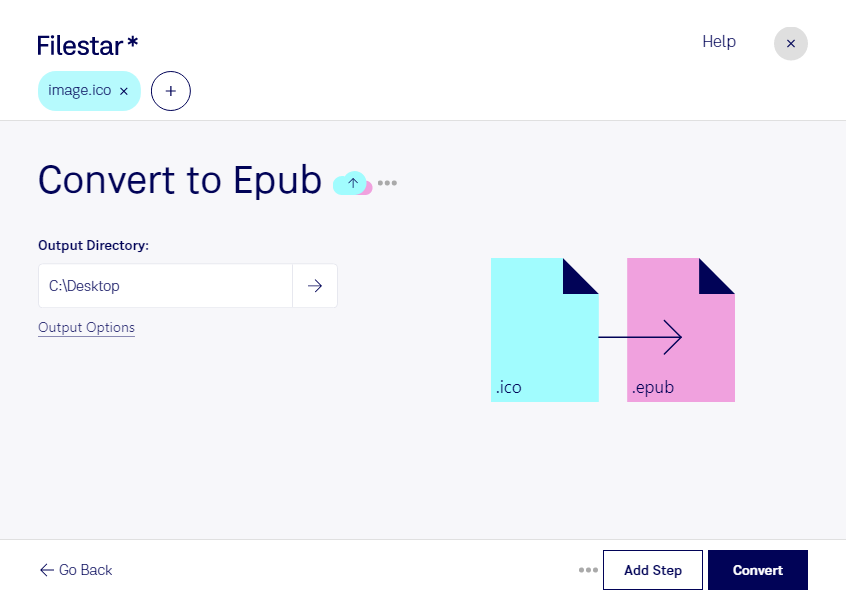
Wenn du Symbole aus einer Anwendung für eine digitale Publikation weiterverwenden möchtest, kannst du mit Filestar ico in epub umwandeln. Du arbeitest direkt auf deinem Computer und kannst auch mehrere Dateien gemeinsam verarbeiten. Filestar ist für Windows und macOS verfügbar.
Eine ico-Datei ist eine Windows-Symboldatei im Rasterbildformat. Sie kann mehrere Varianten eines Symbols in unterschiedlichen Größen enthalten. epub ist dagegen eine Open-eBook-Datei: ein E-Book-Format, das Inhalte für die Darstellung in kompatiblen Leseprogrammen bündelt. Bei der Umwandlung geht es darum, Bildinhalte in einem E-Book-Format bereitzustellen – nicht darum, aus einem Symbol automatisch ein vollständig gestaltetes Buch zu erstellen.
Das kann beispielsweise für technische Redakteure interessant sein, die Anwendungssymbole für digitale Softwarehandbücher aufbereiten. Auch Schulungsanbieter oder Fachverlage können vorhandene Symbole für Lernmaterialien und Dokumentationen weiterverwenden. Prüfe dabei die Auflösung deiner Ausgangsdateien: Kleine Rasterbilder gewinnen durch die Umwandlung keine zusätzlichen Bilddetails und können bei vergrößerter Darstellung unscharf wirken.
Mit der Stapelverarbeitung von Filestar musst du nicht jede Datei einzeln bearbeiten. Das erleichtert wiederkehrende Aufgaben, etwa wenn du eine ganze Sammlung von Programmsymbolen für ein Publikationsprojekt vorbereitest. Nach der Konvertierung solltest du die Ergebnisse im vorgesehenen E-Book-Leseprogramm kontrollieren.
Die lokale Verarbeitung bietet besonders bei unveröffentlichten Designs oder internen Projektdateien einen Datenschutzvorteil: Für die Konvertierung müssen deine Dateien nicht auf einen externen Server hochgeladen werden. So vermeidest du die zusätzliche Weitergabe an einen Cloud-Dienst und behältst die Kontrolle über die Speicherung auf deinem Rechner.
Du möchtest klären, ob Filestar zu deinen Dateien und deinem Publikationsworkflow passt? Kontaktiere uns mit deinem Anwendungsfall.