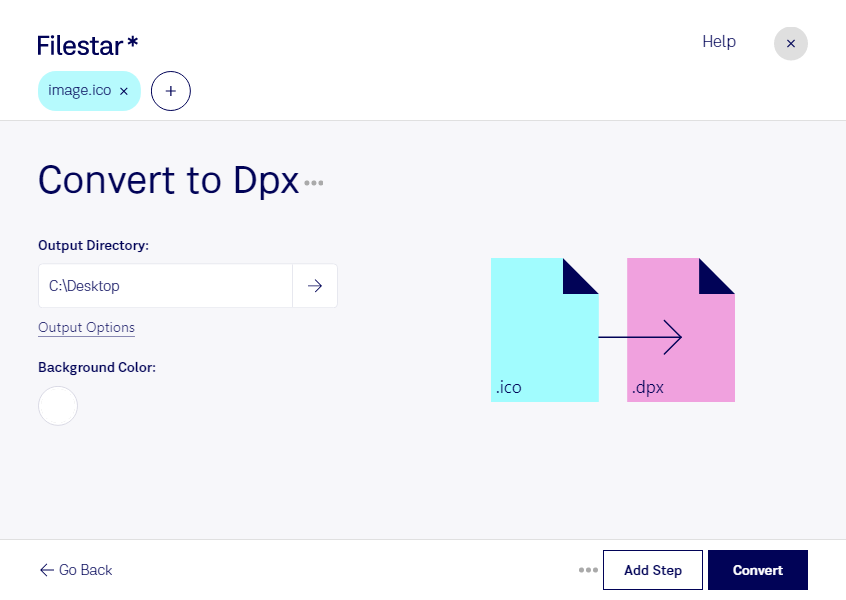
Mit Filestar kannst du ico in dpx umwandeln und damit Windows-Symboldateien für Bildworkflows bereitstellen, die das Format Digital Picture Exchange benötigen. Die Software läuft auf Windows und macOS und verarbeitet deine Dateien lokal auf deinem Computer – nicht als Online-Konverter.
Eine ico-Datei ist ein Rasterbildformat für Symbole und kann mehrere Bildgrößen enthalten. Auch dpx ist ein Rasterbildformat, wird aber vor allem in der professionellen Filmproduktion, bei visuellen Effekten und in der Postproduktion eingesetzt. Die Umwandlung ist deshalb besonders dann sinnvoll, wenn ein vorhandenes Symbol in einen Arbeitsablauf eingebunden werden soll, der dpx-Dateien voraussetzt.
Beispielsweise können Motion Designer Symbole für animierte Benutzeroberflächen aufbereiten. VFX-Artists können grafische Elemente für Bildschirmdarstellungen in Filmszenen übernehmen, während Teams in der Postproduktion zugelieferte Bilddateien an ein vorgegebenes Austauschformat anpassen. Wichtig dabei: Eine Konvertierung erhöht nicht die ursprüngliche Detailqualität. Gerade bei kleinen Icons solltest du prüfen, ob die Ausgangsauflösung für den geplanten Einsatz ausreicht und wie Transparenz im Zielworkflow behandelt wird.
Mit der Stapelverarbeitung von Filestar musst du mehrere Symboldateien nicht einzeln konvertieren. Du kannst sie gemeinsam auswählen und die Umwandlung gesammelt ausführen. Das spart wiederkehrende Handgriffe, etwa beim Aufbereiten einer ganzen Sammlung von Oberflächenelementen.
Die lokale Verarbeitung reduziert außerdem die Weitergabe sensibler Dateien an externe Dienste. Unveröffentlichte Designs, Kundensymbole oder interne Grafiken müssen für die Konvertierung nicht auf einen Cloud-Server hochgeladen werden. So behältst du mehr Kontrolle über deine Arbeitsdateien; die Sicherheit deines Computers und deine Zugriffsrechte bleiben dabei weiterhin wichtig.
Du möchtest klären, ob Filestar zu deinem dpx-Workflow passt? Kontaktiere uns und beschreibe deinen Anwendungsfall.