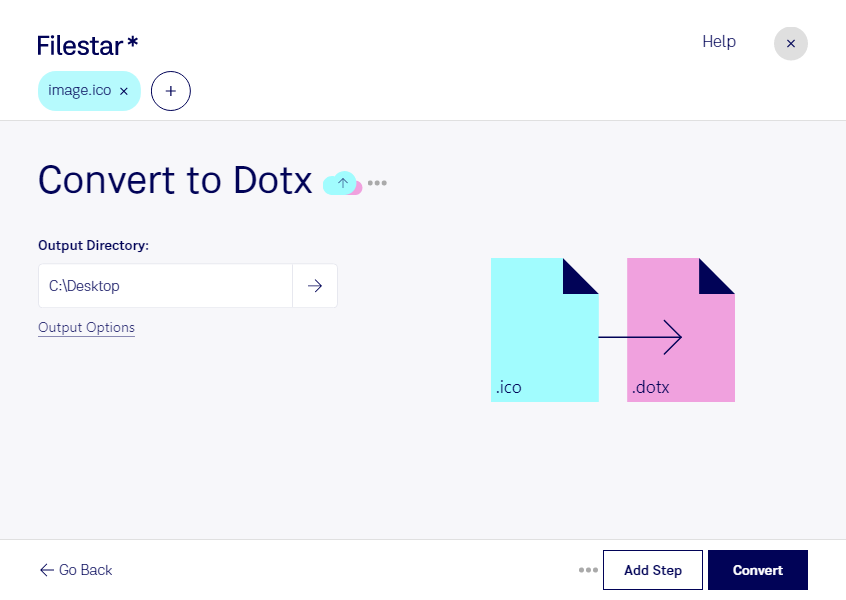
Wenn du ico in dotx umwandeln möchtest, wechselst du von einer Windows-Symboldatei zu einer Word-Open-XML-Dokumentvorlage. Filestar unterstützt dich dabei, diesen Formatwechsel direkt auf deinem Computer durchzuführen – unter Windows und macOS.
Eine ico-Datei enthält ein rasterbasiertes Symbol, häufig in mehreren Größen und Farbtiefen. Das Format dotx ist dagegen für wiederverwendbare Dokumentvorlagen in Microsoft Word vorgesehen. Der praktische Nutzen liegt darin, ein Symbol in einen Dokumentkontext zu übernehmen. Dabei wird aus dem Rasterbild keine frei bearbeitbare Vektorgrafik. Für eine saubere Darstellung solltest du deshalb auf die Auflösung des Ausgangssymbols achten, besonders wenn du es später vergrößern möchtest.
Das ist beispielsweise für IT-Dokumentationen interessant: Software-Symbole können helfen, Anleitungen und Schulungsunterlagen visuell zuzuordnen. Auch im technischen Support oder in der internen Kommunikation lassen sich Vorlagen mit passenden Anwendungssymbolen für wiederkehrende Dokumente nutzen. Layout, Formatierungen und Platzhalter kannst du anschließend in Microsoft Word an deine Anforderungen anpassen.
Mit der Stapelverarbeitung von Filestar musst du mehrere Dateien nicht einzeln bearbeiten. Du kannst eine Auswahl gemeinsam verarbeiten und sparst dir wiederkehrende Arbeitsschritte – etwa bei einer Sammlung von Symbolen für unterschiedliche Anwendungen oder Abteilungen.
Die lokale Verarbeitung bietet zudem einen wichtigen Datenschutzvorteil: Deine Dateien müssen für die Umwandlung nicht an einen Cloud-Konverter übertragen werden. Das reduziert die Weitergabe an externe Dienste und hilft dir, die Kontrolle über vertrauliche Projektdateien zu behalten. Wie sicher die Verarbeitung insgesamt ist, hängt auch vom Schutz deines Computers ab.
Du möchtest klären, ob der Ablauf zu deinen Dateien und Dokumentvorlagen passt? Kontaktiere uns gern mit deinem Anwendungsfall.