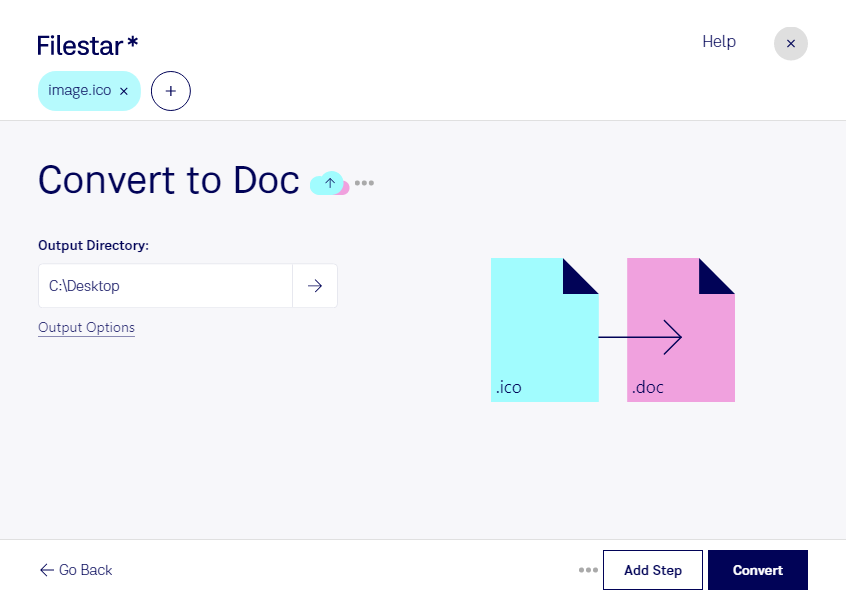
Du möchtest ein Windows-Symbol in einem Word-Dokument verwenden? Mit Filestar kannst du ico in doc umwandeln und deine Symboldateien für Dokumentationen, Projektunterlagen oder Präsentationsentwürfe aufbereiten. Die Software läuft auf Windows und macOS und verarbeitet deine Dateien lokal auf deinem Computer.
Eine ico-Datei ist eine Windows-Symboldatei im Rasterbildformat. Sie kann mehrere Darstellungen desselben Symbols in unterschiedlichen Größen enthalten. Bei der Umwandlung in ein doc-Dokument bleibt das Symbol ein Bild: Es wird weder zu bearbeitbarem Text noch zu einer Vektorgrafik. Das Word-Dokument bietet dir jedoch einen passenden Rahmen, um das Symbol anschließend in Microsoft Word mit Beschreibungen, Tabellen oder weiteren Projektinformationen zu ergänzen. Für eine saubere Darstellung solltest du auf die Auflösung der Ausgangsdatei achten.
Im Berufsalltag ist das beispielsweise für Softwareentwickler hilfreich, die Anwendungssymbole in einer technischen Dokumentation erläutern möchten. IT-Teams können Symbole für interne Benutzerhandbücher aufbereiten, während Designteams sie in Abstimmungsunterlagen mit Kommentaren und Freigabehinweisen zusammenführen. So gelangen grafische Elemente aus der Softwareoberfläche in ein vertrautes Dokumentformat.
Wenn du mehrere Symbole verarbeiten möchtest, unterstützt Filestar die Stapelverarbeitung. Statt jede Datei einzeln umzuwandeln, wählst du mehrere ico-Dateien aus und führst denselben Verarbeitungsschritt gemeinsam aus. Das reduziert wiederkehrende Handgriffe und erleichtert die Arbeit mit umfangreichen Symbolsammlungen.
Die lokale Verarbeitung ist besonders bei unveröffentlichten Anwendungssymbolen oder vertraulichen Kundenprojekten sinnvoll. Deine Dateien müssen dafür nicht auf einen Cloud-Dienst hochgeladen werden. Dadurch vermeidest du zusätzliche Übertragungs- und Speicherorte bei Drittanbietern und behältst die Kontrolle über deine Arbeitsdateien. Der Schutz deines Computers und passende Zugriffsrechte bleiben dabei wichtig.
Du möchtest wissen, wie Filestar zu deinem Dokumentationsprozess passt? Kontaktiere uns und beschreibe uns, welche Dateien du verarbeiten möchtest.