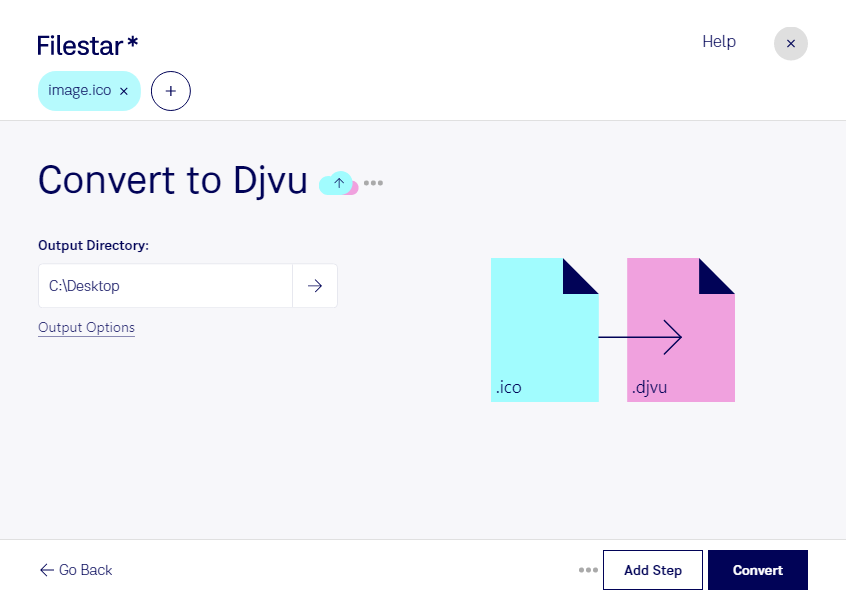
Wenn du ico in djvu umwandeln möchtest, kannst du deine Windows-Symboldateien mit Filestar lokal auf deinem Computer verarbeiten. Die Software läuft auf Windows und macOS und unterstützt die Stapelverarbeitung. So konvertierst du auch ganze Sammlungen, statt jede Datei einzeln zu bearbeiten.
Eine ico-Datei ist ein Rasterbild, das häufig als Anwendungssymbol verwendet wird. Sie kann mehrere Bildgrößen und Farbtiefen enthalten. Auch das Zielformat, ein DjVu-Bild, basiert auf Rasterdaten. DjVu wird vor allem für komprimierte Dokumentabbildungen genutzt. Die Umwandlung kann deshalb sinnvoll sein, wenn du Symbole für einen bestehenden DjVu-basierten Dokumentations- oder Archivierungsprozess benötigst. Als Ersatz für ein Anwendungssymbol ist das Format hingegen nicht gedacht.
In der Softwaredokumentation lassen sich beispielsweise historische Programmsymbole für ein technisches Archiv aufbereiten. Auch bei der Digitalisierung älterer Softwarebestände kann die Konvertierung helfen, grafische Ressourcen in das benötigte Zielformat zu übertragen. Für solche Aufgaben spart die Stapelverarbeitung wiederkehrende Arbeit und erleichtert die Bearbeitung umfangreicher Dateisammlungen.
Bei kleinen Symbolen lohnt sich eine Prüfung des Ergebnisses: Feine Konturen, Transparenz und die in einer ico-Datei enthaltenen Varianten werden im Zielformat möglicherweise anders dargestellt. Die Konvertierung erhöht zudem nicht die ursprüngliche Bildauflösung. Teste deshalb zunächst eine repräsentative Datei, bevor du den gesamten Bestand verarbeitest.
Die lokale Verarbeitung mit Filestar vermeidet den Upload deiner Dateien zu einem Cloud-Konverter. Damit entfällt ein zusätzlicher Übertragungs- und Speicherort bei einem externen Anbieter – besonders relevant für unveröffentlichte Produktgrafiken oder interne Unterlagen. Die Sicherheit deines eigenen Computers und deine Zugriffsrechte bleiben dabei wichtig.
Du möchtest klären, ob Filestar zu deinem Dateibestand und Arbeitsablauf passt? Melde dich bei uns mit deinem Anwendungsfall.