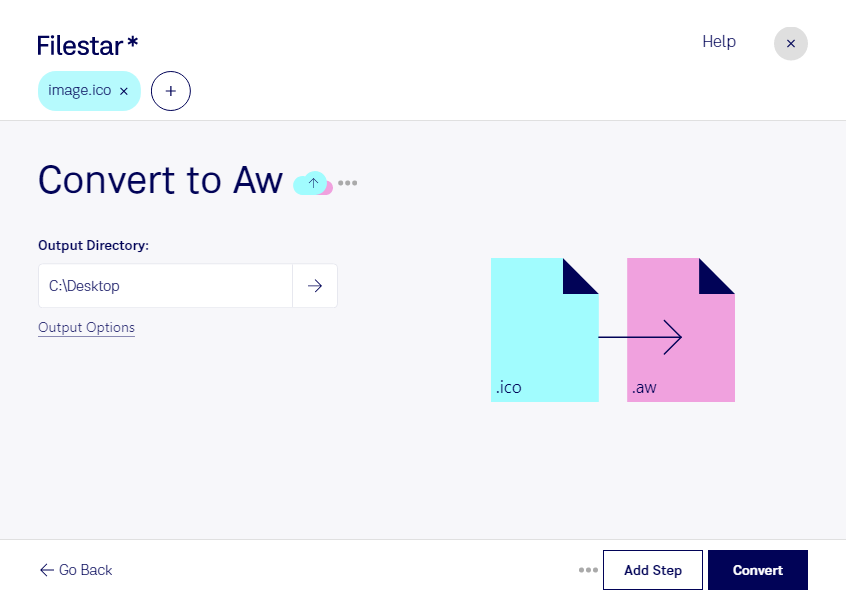
Wenn du ico in aw umwandeln möchtest, lohnt sich zunächst ein Blick auf die Dateiformate. Eine ico-Datei ist eine Windows-Symboldatei und gehört zu den Rasterbildern. Sie kann mehrere Symbolgrößen und Farbtiefen enthalten. Eine aw-Datei ist dagegen eine Answer-Wizard-Datei aus älteren Microsoft-Hilfesystemen und wird den sonstigen Dateitypen zugeordnet. Sie speichert keine gewöhnlichen Bilddaten.
Deshalb ist dieser Formatwechsel keine klassische Bildkonvertierung. Auch das Umbenennen der Dateiendung erzeugt keine funktionsfähige Answer-Wizard-Datei. Prüfe vor der Wahl deines Abonnements, ob Filestar einen passenden skill für deinen konkreten Anwendungsfall anbietet. Aus der Unterstützung einzelner Dateitypen lässt sich nicht automatisch ableiten, dass jede Kombination konvertierbar ist.
Relevant kann diese Frage beispielsweise für Softwareentwickler, technische Redakteure oder IT-Teams werden, die ältere Windows-Anwendungen pflegen oder migrieren. Dabei müssen Symbole und Hilfedateien häufig gemeinsam verwaltet werden. Je nach Ziel ist es sinnvoller, ico-Grafiken separat aufzubereiten und die benötigten Hilfedateien mit dafür geeigneten Werkzeugen zu erstellen.
Filestar läuft auf Windows und macOS und unterstützt die Stapelverarbeitung für verfügbare skills. So kannst du unterstützte Konvertierungen und andere Bearbeitungsschritte auf mehrere Dateien gleichzeitig anwenden, statt jede Datei einzeln zu bearbeiten.
Bei der lokalen Verarbeitung bleiben deine Dateien auf deinem Computer und müssen nicht an einen Cloud-Dienst übertragen werden. Das reduziert die Weitergabe vertraulicher Inhalte an Dritte – etwa bei unveröffentlichten Programmsymbolen oder internen Projektdateien. Die Sicherheit hängt dabei weiterhin vom Schutz deines Computers und deinen Zugriffsrechten ab.
Du möchtest klären, welcher Weg für deine ico- und aw-Dateien geeignet ist? Kontaktiere uns mit deinem gewünschten Ergebnis, damit wir die passende Verarbeitung mit dir prüfen können.