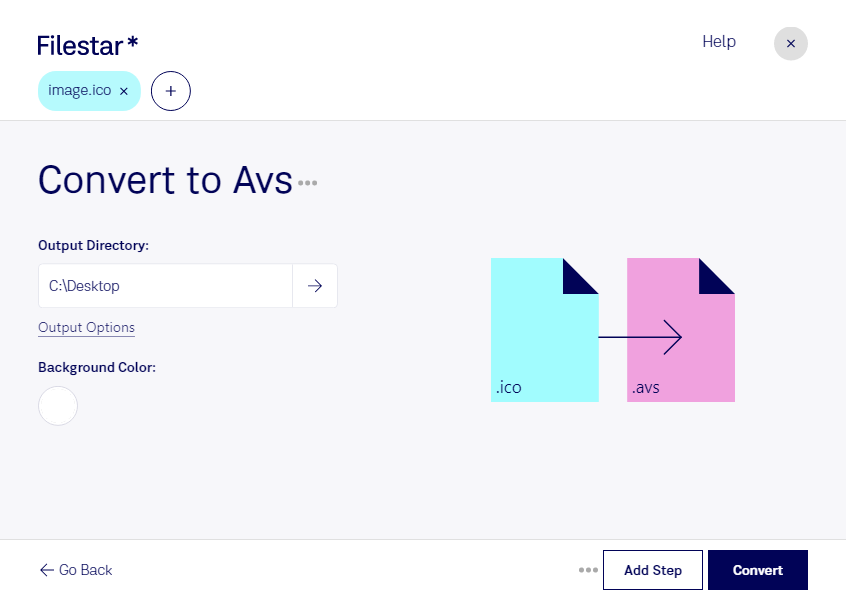
Wenn du Windows-Symboldateien für einen Bildverarbeitungsprozess im avs-Format benötigst, kannst du mit Filestar ico in avs umwandeln. Die Desktop-Software läuft auf Windows und macOS und verarbeitet deine Dateien lokal auf deinem Computer.
Das ico-Format wird häufig für Programm- und Verknüpfungssymbole verwendet. Eine ico-Datei kann mehrere Bildgrößen enthalten. Das Zielformat avs, auch als AVS-X-Bild bezeichnet, ist ebenfalls ein Rasterbildformat und kommt in spezialisierten Bildverarbeitungsumgebungen vor. Die Umwandlung ist dann sinnvoll, wenn dein nachgelagertes Werkzeug ausdrücklich avs-Dateien benötigt.
Das kann beispielsweise Entwickler betreffen, die vorhandene Anwendungssymbole für ältere Grafikwerkzeuge aufbereiten. Auch in der technischen Bildverarbeitung oder bei der Pflege historischer Softwarebestände kann es erforderlich sein, Symbolgrafiken in ein unterstütztes Rasterformat zu übertragen. Prüfe dabei, welche Bildgröße und welche Eigenschaften dein Zielsystem erwartet: Ein Formatwechsel erhöht nicht automatisch die Auflösung des ursprünglichen Symbols.
Mit der Stapelverarbeitung von Filestar musst du nicht jede Datei einzeln konvertieren. Du kannst mehrere ico-Dateien gemeinsam verarbeiten und dadurch wiederkehrende Arbeitsschritte reduzieren. Das ist besonders praktisch, wenn du umfangreiche Symbolsammlungen für einen einheitlichen Workflow vorbereitest.
Die lokale Verarbeitung bietet zudem einen wichtigen Datenschutzvorteil: Für die Konvertierung musst du deine Bilder nicht auf einen externen Konvertierungsserver hochladen. Gerade bei unveröffentlichten Produktsymbolen, internen Projekten oder Kundendaten vermeidest du damit zusätzliche Übertragungs- und Speicherorte bei Drittanbietern. Die Sicherheit deines eigenen Rechners bleibt dabei weiterhin wichtig.
Du möchtest klären, ob Filestar zu deinem ico-zu-avs-Workflow passt? Kontaktiere uns und beschreibe deine Dateien und die Anforderungen deines Zielsystems.