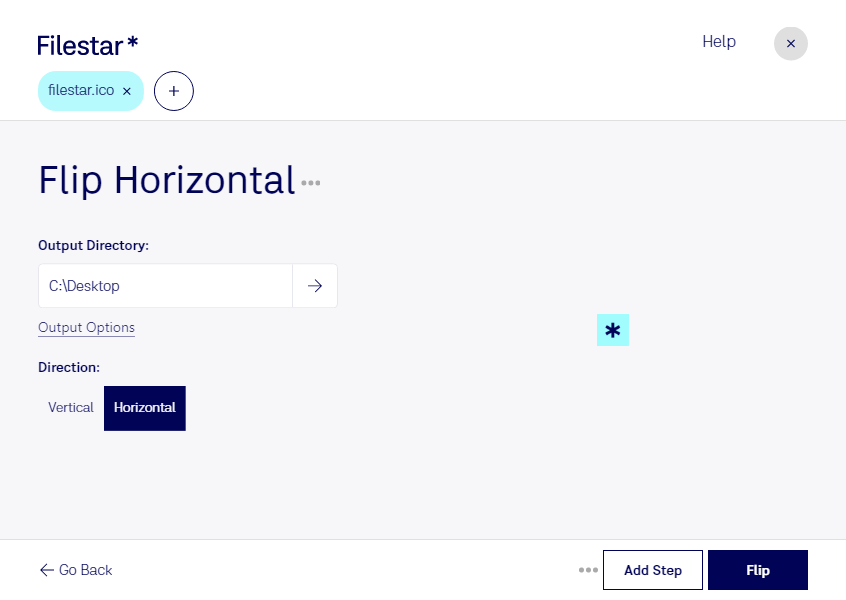
Wenn ein Symbol in die andere Richtung zeigen soll, kannst du mit Filestar deine ico-Datei horizontal spiegeln. Dabei werden links und rechts vertauscht – das Bild wird nicht gedreht. So passt du vorhandene Symbole an, ohne sie im Grafikprogramm neu gestalten zu müssen.
Das Format ico ist eine Windows-Symboldatei und gehört zu den Rasterbildformaten. Es wird beispielsweise für Anwendungssymbole, Verknüpfungen und Favicons verwendet. Eine Datei kann mehrere Bildgrößen enthalten, damit das Symbol in unterschiedlichen Ansichten passend dargestellt wird.
Besonders in der Softwareentwicklung und im UI-Design ist das horizontale Spiegeln hilfreich: Du kannst aus einem nach rechts gerichteten Pfeil eine nach links gerichtete Variante erstellen oder asymmetrische Symbole für eine andere Position in der Benutzeroberfläche anpassen. Auch bei der Gestaltung von Symbolsammlungen lassen sich vorhandene Motive als Ausgangspunkt für weitere Varianten nutzen. Prüfe bei Symbolen mit Schrift oder Logos, ob die gespiegelte Darstellung weiterhin verständlich und korrekt ist.
Filestar läuft auf Windows und macOS und unterstützt die Stapelverarbeitung. Statt jedes Symbol einzeln zu bearbeiten, kannst du mehrere ico-Dateien auswählen und denselben Bearbeitungsschritt gemeinsam ausführen. Das spart wiederholte Handgriffe und erleichtert die Arbeit mit umfangreichen Symbolbeständen.
Die Verarbeitung erfolgt lokal auf deinem Computer. Deine Dateien müssen dafür nicht auf einen Cloud-Server hochgeladen werden. Gerade bei unveröffentlichten Anwendungssymbolen, internen Entwürfen oder Kundenmaterialien reduziert das die Weitergabe sensibler Inhalte an externe Systeme. Du behältst die Kontrolle über die Speicherung deiner Dateien; der Schutz deines Computers und die passenden Zugriffsrechte bleiben dabei wichtig.
Du möchtest ico-Dateien regelmäßig horizontal spiegeln oder die Bearbeitung in deinen Arbeitsablauf integrieren? Melde dich bei uns, wenn du Fragen zu Filestar und den passenden skills hast.