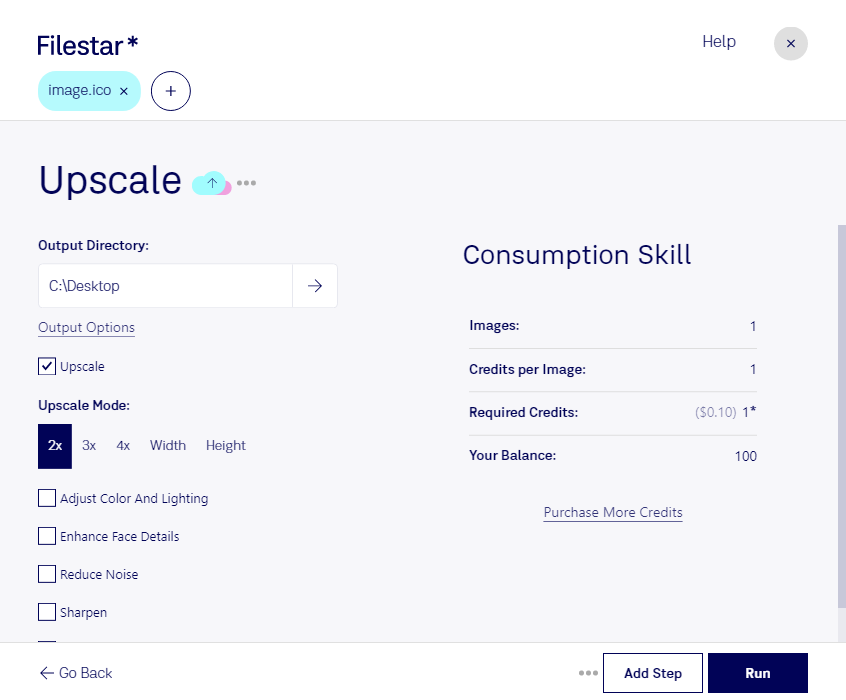
Wenn du eine ico-Datei hochskalieren möchtest, brauchst du größere Symbole für Anwendungen, Verknüpfungen oder Benutzeroberflächen. Mit Filestar auf Windows und macOS verarbeitest du deine Dateien direkt auf deinem Computer – auch mehrere Symbole in einem Durchgang.
Eine ico-Datei ist eine Windows-Symboldatei auf Rasterbildbasis. Sie kann mehrere Bildgrößen enthalten, damit ein Symbol bei unterschiedlichen Darstellungen passend angezeigt wird. Beim Hochskalieren ist die Qualität der Ausgangsdatei entscheidend: Eine größere Pixelzahl allein stellt keine verlorenen Details wieder her. Für möglichst klare Ergebnisse solltest du deshalb mit der größten verfügbaren Bildvariante arbeiten und das Ergebnis in der vorgesehenen Anzeigegröße prüfen.
Im beruflichen Alltag ist das beispielsweise für Softwareentwickler hilfreich, die Anwendungssymbole für hochauflösende Displays vorbereiten. UI-Designer können vorhandene Symbole an neue Oberflächen anpassen. IT-Teams profitieren davon, wenn sie Symbole für interne Programme oder Desktop-Verknüpfungen in einheitlichen Größen benötigen.
Statt jede Datei einzeln zu bearbeiten, kannst du mit Filestar mehrere ico-Dateien gesammelt hochskalieren. Die Stapelverarbeitung spart wiederkehrende Arbeit und hilft dir, dieselben Verarbeitungsschritte auf einen ganzen Symbolbestand anzuwenden. Das ist besonders praktisch bei umfangreichen Projekten mit vielen Varianten.
Die lokale Verarbeitung bietet außerdem einen wichtigen Datenschutzvorteil: Deine Bilddateien müssen für die Bearbeitung nicht zu einem Cloud-Konverter hochgeladen werden. So reduzierst du die Weitergabe unveröffentlichter Designs, interner Markenbestandteile oder kundenspezifischer Symbole an externe Dienste und behältst die Dateien in deiner eigenen Arbeitsumgebung.
Du möchtest wissen, wie Filestar zu deinem Symbolbestand und deinen Abläufen passt? Kontaktiere uns mit deinen Anforderungen – wir helfen dir bei der Auswahl des passenden Workflows.