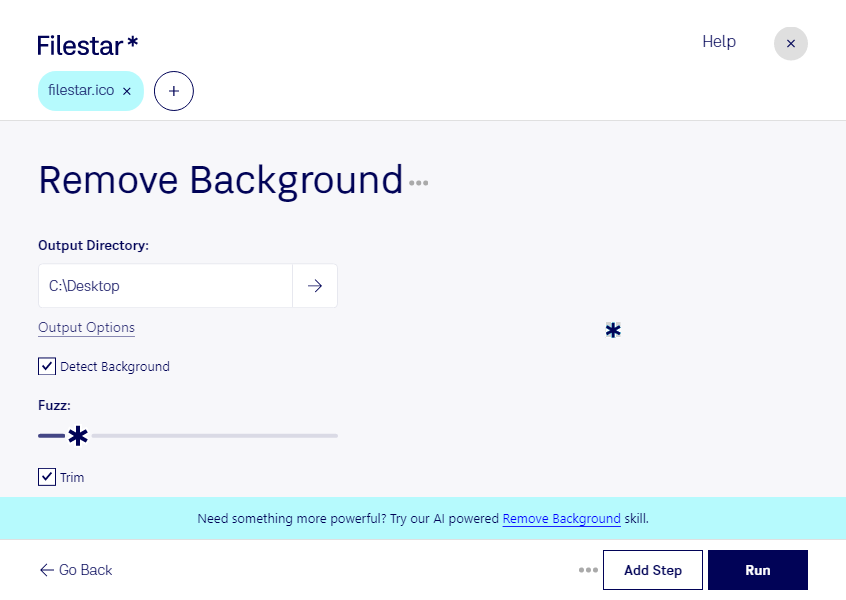
Ein störender Hintergrund lässt ein Symbol auf dem Desktop oder in einer Anwendung schnell wie einen Fremdkörper wirken. Mit Filestar kannst du den Hintergrund deiner ico-Dateien entfernen und deine Symbole für unterschiedliche Oberflächen vorbereiten. Die Software läuft auf Windows und macOS und verarbeitet deine Dateien lokal auf deinem Computer.
Eine ico-Datei ist eine Windows-Symboldatei und gehört zu den Rasterbildern. Sie kann mehrere Bildgrößen und Farbtiefen enthalten, damit ein Symbol in verschiedenen Ansichten passend dargestellt wird. Ein transparenter Hintergrund ist besonders dann hilfreich, wenn sich das Motiv ohne rechteckige Fläche in die Benutzeroberfläche einfügen soll. Achte bei der Bearbeitung auf saubere Konturen: Gerade bei kleinen Symbolgrößen fallen unscharfe Kanten und verbliebene Hintergrundpixel auf.
Für Softwareentwickler ist die Hintergrundentfernung nützlich, wenn Anwendungssymbole für Desktop-Verknüpfungen oder Programmoberflächen vorbereitet werden. UI-Designer können Icons besser auf hellen und dunklen Flächen einsetzen. Auch in Designagenturen und IT-Abteilungen hilft die Bearbeitung dabei, vorhandene Symbole an ein einheitliches Erscheinungsbild anzupassen.
Statt jede Datei einzeln zu bearbeiten, kannst du mit Filestar mehrere ico-Dateien in einem Stapel verarbeiten. Das spart wiederkehrende Arbeit, etwa bei umfangreichen Symbolsammlungen oder mehreren Varianten eines Projekts.
Die lokale Verarbeitung bietet dir außerdem mehr Kontrolle über vertrauliche Inhalte. Anders als bei einem Cloud-Dienst musst du deine Dateien für die Bearbeitung nicht auf fremde Server hochladen. Interne Anwendungssymbole, unveröffentlichte Designs und Kundendateien bleiben so auf deinem Rechner. Deine eigenen Zugriffsrechte und Sicherheitsmaßnahmen bleiben dabei wichtig.
Du möchtest wissen, wie Filestar in deinen Arbeitsablauf passt oder wie du mehrere ico-Dateien verarbeitest? Melde dich bei uns – wir unterstützen dich bei der Auswahl der passenden skills.