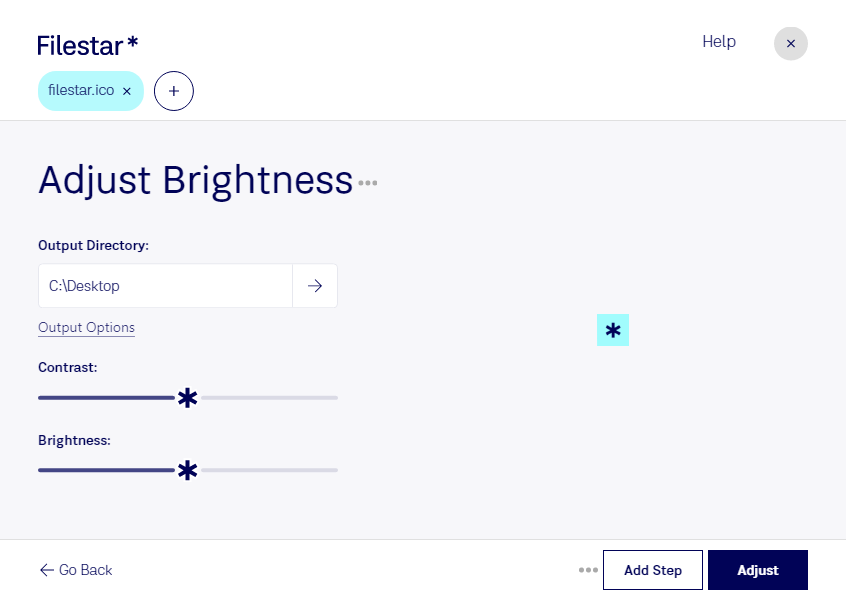
Wenn ein Symbol zu dunkel wirkt oder auf einem hellen Hintergrund kaum auffällt, kann eine angepasste Helligkeit die Erkennbarkeit verbessern. Mit Filestar bearbeitest du die Helligkeit deiner ico-Dateien direkt auf deinem Computer. Die Software läuft auf Windows und macOS und eignet sich sowohl für einzelne Symbole als auch für größere Dateisammlungen.
Eine ico-Datei ist eine Windows-Symboldatei, die Symbole als Rasterbilder speichert. Sie kann mehrere Bildgrößen enthalten, damit ein Symbol in unterschiedlichen Ansichten passend dargestellt wird. Beim Anpassen der Helligkeit lohnt es sich deshalb, das Ergebnis in den benötigten Größen zu prüfen: Gerade kleine Symbole verlieren bei zu starker Aufhellung schnell Konturen und Details.
Für UI-Designer, Softwareentwickler und Agenturen ist die Bearbeitung beispielsweise hilfreich, wenn bestehende Anwendungssymbole an neue Oberflächen angepasst werden sollen. Auch IT-Abteilungen können damit Symbole für interne Anwendungen oder Desktop-Verknüpfungen besser sichtbar machen. Eine abgestimmte Helligkeit unterstützt einen einheitlichen Eindruck innerhalb eines Symbolsets.
Statt jede Datei einzeln zu bearbeiten, kannst du mit Filestar mehrere ico-Dateien im Stapel verarbeiten. Das spart wiederkehrende Arbeit und hilft dir, dieselbe Anpassung auf eine ganze Auswahl anzuwenden. Prüfe zunächst einige Beispieldateien auf den vorgesehenen Hintergründen, bevor du größere Mengen bearbeitest.
Die lokale Verarbeitung bietet außerdem einen wichtigen Datenschutzvorteil gegenüber Cloud-Diensten: Deine Dateien müssen für die Bearbeitung nicht auf fremde Server hochgeladen werden. Besonders bei unveröffentlichten Produktsymbolen, internen Anwendungen oder vertraulichen Kundenprojekten reduzierst du damit die Weitergabe sensibler Inhalte.
Du möchtest klären, ob Filestar zu deinem Arbeitsablauf mit ico-Dateien passt? Kontaktiere uns und beschreibe, welche Symbole du bearbeiten möchtest.