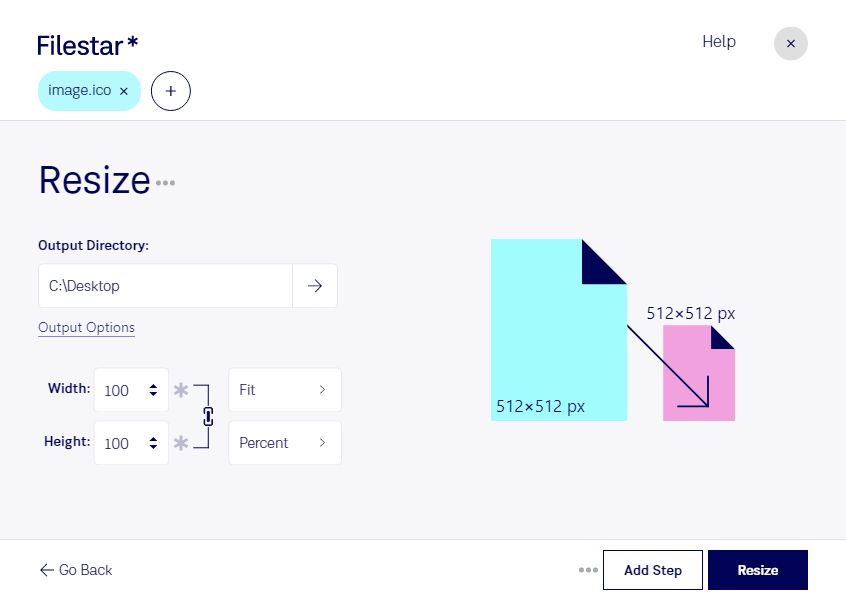
Wenn du die Größe einer ico-Datei ändern möchtest, kommt es auf passende Pixelmaße und eine klare Darstellung an. Mit Filestar passt du deine Symbole direkt auf deinem Computer an – unter Windows und macOS. Auch mehrere Dateien kannst du gemeinsam verarbeiten, statt jedes Symbol einzeln zu bearbeiten.
Eine ico-Datei ist eine Windows-Symboldatei und gehört zu den Rasterbildern. Sie kann mehrere Bildgrößen enthalten, damit ein Symbol in unterschiedlichen Ansichten passend dargestellt wird. Typische Maße sind beispielsweise 16 × 16, 32 × 32 oder 256 × 256 Pixel. Welche Größe du benötigst, hängt davon ab, wo das Symbol eingesetzt werden soll.
Für Softwareentwickler sind passende ico-Größen etwa bei Anwendungssymbolen und Installationspaketen wichtig. Webdesigner benötigen sie für Favicons, während Grafikdesigner einheitliche Symbole für digitale Produkte vorbereiten. In der IT-Administration helfen abgestimmte Größen dabei, Verknüpfungen auf Arbeitsplätzen konsistent zu gestalten.
Mit der Stapelverarbeitung von Filestar bearbeitest du ganze Symbolsammlungen in einem gemeinsamen Arbeitsgang. Das spart wiederkehrende Handgriffe, etwa wenn du zahlreiche Projektdateien auf dieselben Zielmaße bringen möchtest. Prüfe vorab die Anforderungen deiner Zielanwendung und kontrolliere anschließend die Darstellung in der tatsächlich verwendeten Größe.
Da Rasterbilder beim Vergrößern an Schärfe verlieren können, solltest du möglichst von einer ausreichend großen Vorlage ausgehen. Gerade bei kleinen Symbolen lohnt sich ein genauer Blick auf Konturen und feine Details.
Die Verarbeitung erfolgt lokal auf deinem Computer. Deine Dateien müssen dafür nicht zur Bearbeitung auf einen Cloud-Dienst hochgeladen werden. So vermeidest du zusätzliche Übertragungen und behältst sensible Entwürfe oder unveröffentlichte Produktsymbole in deiner eigenen Arbeitsumgebung.
Du möchtest ico-Dateien regelmäßig oder in größeren Mengen bearbeiten? Kontaktiere uns, damit wir dir bei der Auswahl eines passenden Filestar-Abonnements für deinen Workflow helfen können.