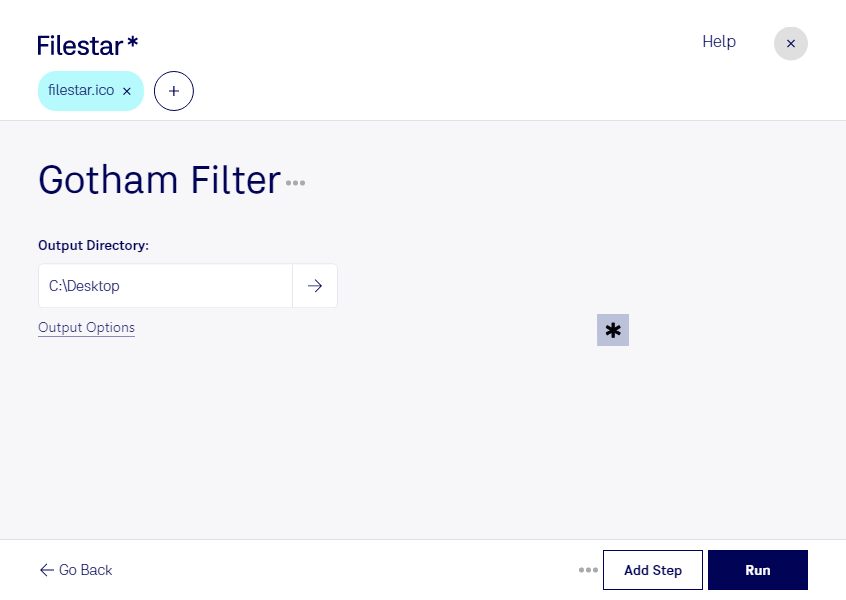
Mit dem Gotham-Filter gibst du deinen ico-Dateien einen markanten, kühlen Look mit kräftigen Kontrasten und dunkleren Tonwerten. Filestar ermöglicht dir die Bearbeitung direkt auf deinem Computer – auf Windows ebenso wie auf macOS.
Eine ico-Datei ist eine Windows-Symboldatei und gehört zu den Rasterbildformaten. Sie wird beispielsweise für Anwendungssymbole, Desktop-Verknüpfungen und Favicons verwendet. Da ein Symbol unterschiedliche Bildgrößen enthalten kann, lohnt sich nach der Filteranwendung ein Blick auf die Darstellung in den benötigten Auflösungen. Gerade bei kleinen Icons sollten Konturen und wichtige Details trotz des kontrastreichen Looks gut erkennbar bleiben.
Für UI-Designer und Softwareentwickler ist der Gotham-Filter interessant, wenn Icons zu einer dunklen Benutzeroberfläche oder einem bewusst reduzierten Gestaltungskonzept passen sollen. Webdesigner können damit alternative Favicon-Entwürfe erstellen. Auch in Kreativagenturen lässt sich der Effekt nutzen, um verschiedene Symbolvarianten für eine visuelle Präsentation vorzubereiten.
Wenn du nicht nur ein einzelnes Symbol bearbeiten möchtest, unterstützt Filestar die Stapelverarbeitung. So kannst du den Filter auf mehrere ico-Dateien anwenden, statt jede Datei einzeln zu bearbeiten. Das reduziert wiederkehrende Arbeitsschritte und erleichtert die einheitliche Gestaltung zusammengehöriger Icon-Sammlungen.
Die lokale Verarbeitung bietet dir zudem einen Datenschutzvorteil gegenüber Cloud-Diensten: Deine Dateien müssen für diesen Arbeitsschritt nicht auf einen fremden Server hochgeladen werden. Das reduziert die Weitergabe sensibler Inhalte – etwa unveröffentlichter Produkticons oder vertraulicher Kundenentwürfe. Die Sicherheit hängt dabei weiterhin von der Absicherung deines Computers ab.
Du möchtest ico-Dateien mit dem Gotham-Filter bearbeiten und hast Fragen zur Stapelverarbeitung oder zu deinem konkreten Einsatzbereich? Melde dich bei uns – wir helfen dir, den passenden Ablauf mit Filestar zu finden.