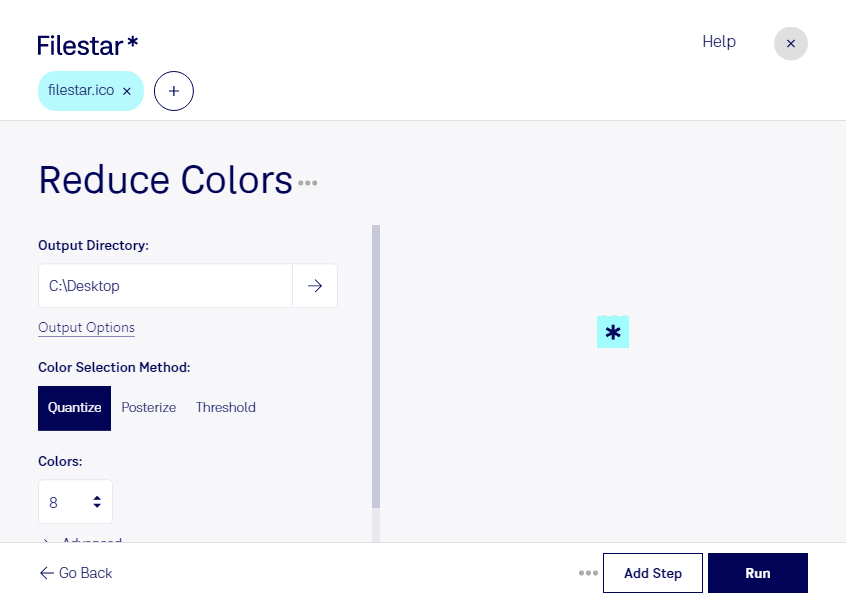
Wenn du bei ico-Dateien die Farben reduzieren möchtest, hilft dir Filestar bei der Verarbeitung direkt auf deinem Computer. Eine ico-Datei ist eine Windows-Symboldatei und gehört zu den Rasterbildformaten. Sie kann mehrere Bildgrößen und Farbtiefen enthalten, damit ein Symbol in unterschiedlichen Ansichten passend dargestellt wird.
Eine geringere Farbanzahl kann die Dateigröße verkleinern und Icons an technische Vorgaben anpassen. Das ist beispielsweise sinnvoll, wenn du als Softwareentwickler Symbole für ältere Windows-Anwendungen vorbereitest oder als UI-Designer ein reduziertes Farbschema umsetzt. Auch bei der Pflege umfangreicher Symbolbibliotheken kann eine einheitliche Farbgestaltung hilfreich sein.
Mit Filestar musst du deine Dateien nicht einzeln bearbeiten: Die Stapelverarbeitung ermöglicht dir, die Farbreduktion auf mehrere ico-Dateien anzuwenden. Das spart wiederkehrende Arbeit, etwa wenn du zahlreiche Anwendungssymbole oder Varianten eines Produkticons aufbereitest. Filestar läuft sowohl auf Windows als auch auf macOS.
Wie stark sich die Farbanzahl reduzieren lässt, hängt vom Motiv ab. Einfache Symbole mit klaren Flächen eignen sich oft besser als Icons mit feinen Farbverläufen. Prüfe nach der Verarbeitung insbesondere kleine Darstellungen, Konturen und transparente Bereiche: Weniger Farben sollen die technischen Anforderungen erfüllen, ohne die Erkennbarkeit deines Symbols unnötig zu beeinträchtigen.
Die lokale Verarbeitung bietet dir außerdem mehr Kontrolle über vertrauliche Dateien. Anders als bei einem Cloud-Dienst müssen deine Icons dafür nicht auf fremde Server hochgeladen werden. Gerade bei unveröffentlichten Anwendungssymbolen, Kundenprojekten oder internen Designressourcen vermeidest du so zusätzliche Übertragungs- und Speicherorte.
Du möchtest klären, ob Filestar zu deinen ico-Dateien und deinem Arbeitsablauf passt? Kontaktiere uns mit deinen Anforderungen – wir helfen dir bei der Auswahl der passenden Verarbeitung.