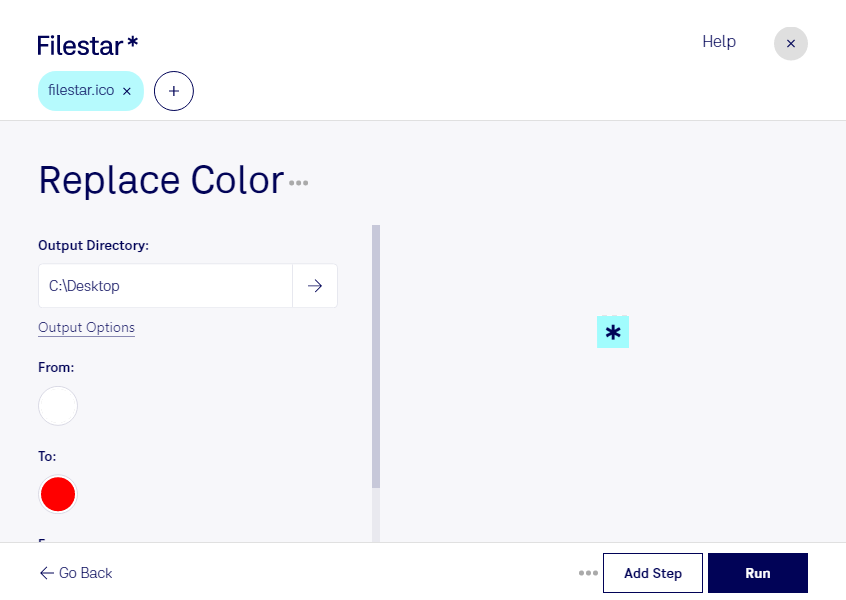
Wenn sich deine Markenfarben ändern oder ein Symbol nicht mehr zur Benutzeroberfläche passt, musst du es nicht komplett neu gestalten. Mit Filestar kannst du Farben in ico-Dateien ersetzen und vorhandene Symbole gezielt anpassen. Die Anwendung läuft auf Windows und macOS und verarbeitet deine Dateien lokal auf deinem Computer.
Eine ico-Datei ist eine Windows-Symboldatei auf Rasterbildbasis. Sie kann mehrere Bildgrößen enthalten, damit ein Symbol beispielsweise auf dem Desktop und in anderen Ansichten passend dargestellt wird. Beim Farbaustausch lohnt es sich deshalb, die Ergebnisse in den enthaltenen Größen zu prüfen: Gerade kleine Symbole brauchen klare Kontraste, um gut erkennbar zu bleiben.
Für Softwareentwickler und UI-Designer ist das Ersetzen von Farben hilfreich, wenn Anwendungssymbole an ein neues Erscheinungsbild angepasst werden sollen. Grafikdesigner können bestehende Icon-Sets für unterschiedliche Kundenprojekte überarbeiten. Auch IT-Teams profitieren davon, wenn sie Symbole für interne Anwendungen farblich vereinheitlichen möchten.
Statt jede Datei einzeln zu bearbeiten, kannst du mit Filestar mehrere ico-Dateien in einem Durchgang verarbeiten. Diese Stapelverarbeitung spart wiederkehrende Arbeit und erleichtert einheitliche Änderungen an umfangreichen Symbolsammlungen. Der passende skill bündelt die Verarbeitung in einem übersichtlichen Arbeitsablauf.
Die lokale Verarbeitung ist besonders bei unveröffentlichten Produktdesigns oder internen Unternehmenssymbolen sinnvoll. Deine Dateien müssen für die Bearbeitung nicht auf einen externen Cloud-Server hochgeladen werden. Dadurch vermeidest du zusätzliche Übertragungs- und Speicherrisiken und behältst die Kontrolle über deine Arbeitsdateien. Die Sicherheit hängt dabei weiterhin vom Schutz deines eigenen Computers ab.
Du möchtest Farben in einzelnen ico-Dateien oder einer ganzen Symbolsammlung ersetzen? Melde dich bei uns, wenn du Unterstützung bei der Auswahl des passenden Filestar-Abonnements oder Fragen zu deinem Arbeitsablauf hast.