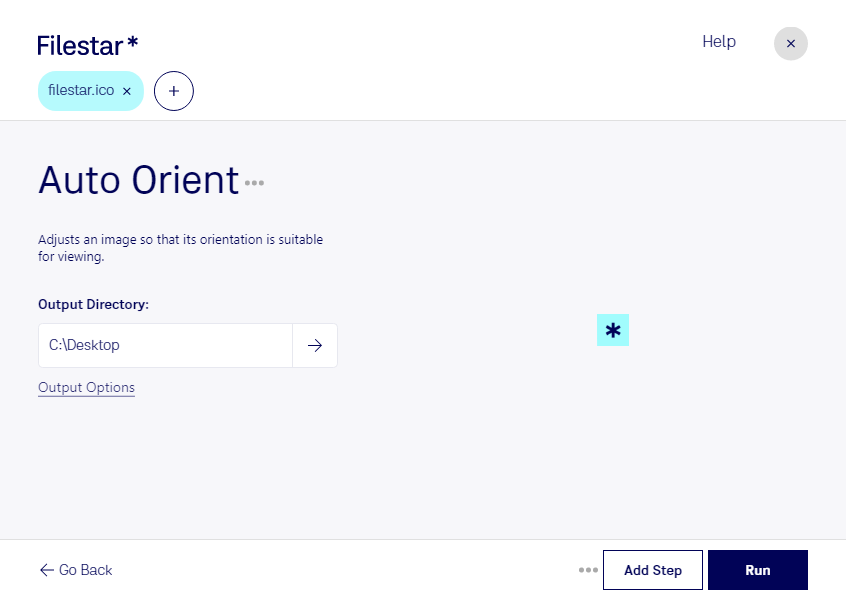
Wenn ein Symbol falsch gedreht ist, fällt das auf dem Desktop oder in einer Anwendung sofort auf. Mit Filestar kannst du ico-Dateien automatisch ausrichten und die Bearbeitung mehrerer Dateien bündeln. Die Software läuft auf Windows und macOS und verarbeitet deine Dateien lokal auf deinem Computer.
Eine ico-Datei ist eine Windows-Symboldatei und gehört zu den Rasterbildformaten. Sie kann mehrere Bildgrößen enthalten, damit ein Symbol in unterschiedlichen Ansichten passend dargestellt wird. Eine korrekte Orientierung ist deshalb wichtig – ebenso wie ein gut erkennbares Motiv bei kleinen Abmessungen. Prüfe nach der Bearbeitung die Darstellung in der vorgesehenen Anwendung, besonders bei Symbolen mit Schrift oder feinen Details.
Die automatische Ausrichtung ist beispielsweise für Softwareentwickler hilfreich, die Symbole für Anwendungen vorbereiten. Im UI-Design unterstützt sie die Überarbeitung vorhandener Symbolsammlungen. Auch IT-Administratoren, die Desktop-Verknüpfungen für Arbeitsplätze bereitstellen, profitieren von einheitlich ausgerichteten Symbolen.
Statt jede Datei einzeln zu bearbeiten, kannst du mehrere ico-Dateien auswählen und denselben Verarbeitungsschritt auf den gesamten Stapel anwenden. Das spart wiederkehrende Handgriffe und erleichtert die Bearbeitung größerer Bestände. Weitere skills für die Dateiverarbeitung lassen sich passend zu deinem Arbeitsablauf ergänzen.
Gerade bei unveröffentlichten Produktdesigns oder internen Unternehmenssymbolen ist die lokale Verarbeitung ein Vorteil: Für die Bearbeitung müssen deine Dateien nicht auf einen externen Cloud-Server hochgeladen werden. Dadurch vermeidest du eine zusätzliche Datenübertragung und behältst die Kontrolle darüber, wo deine Dateien gespeichert werden. Filestar ist eine installierte Anwendung, kein Online-Konverter.
Du möchtest wissen, wie du deine ico-Dateien mit Filestar automatisch ausrichten und im Stapel bearbeiten kannst? Melde dich bei uns und beschreibe deinen Anwendungsfall.