Ico auto tonwertkorrektur filter

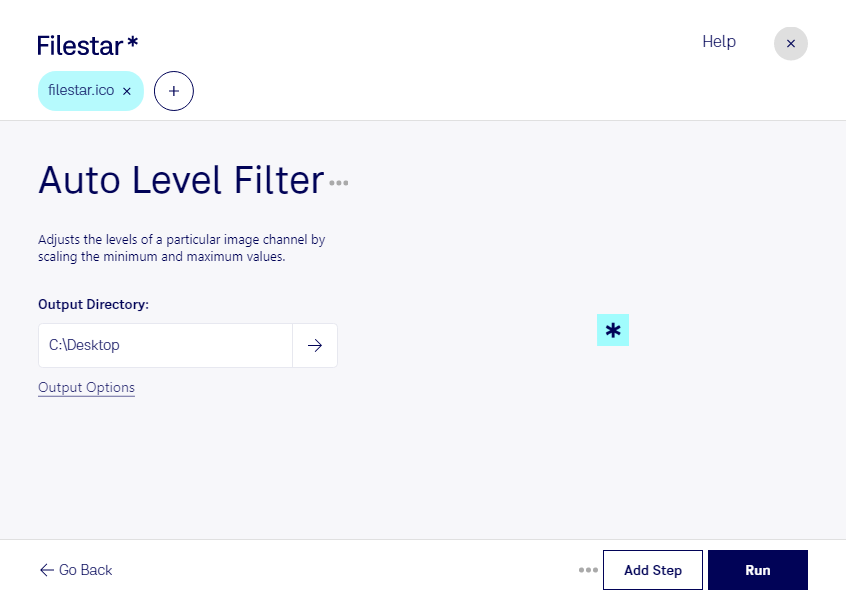
  1. Lade die neueste Version von Filestar herunter und installiere sie.

  2. Klicke auf deinem Desktop mit der rechten Maustaste auf eine oder mehrere Ico-Dateien und wähle Convert with Filestar.

  3. Gib auto level filter in das Suchfeld ein.

  4. Klicke auf Run.

Oder lass einen KI-Agenten die Aufgabe erledigen: filestarcli -i photo.ico -c "auto level filter" (so geht’s).

ico auto tonwertkorrektur filter

Lass deinen KI-Agenten ICO auto tonwertkorrektur filter

Claude Code, Codex, Cursor und andere Agenten können das mit Filestar auf deinem Computer erledigen. Deine Dateien bleiben auf deinem Rechner.

Installiere Filestar und füge es deinen Agenten hinzu:

npm install -g filestar
filestarcli agent install

Frag dann deinen Agenten:

“Nutze Filestar in meinem Downloads-Ordner für folgende Aufgabe: ICO auto tonwertkorrektur filter”

Oder führe es selbst aus:

filestarcli -i photo.ico -c "auto level filter"

Läuft auf deinem Computer. Deine Dateien bleiben dort. Funktioniert auf Windows, macOS und Linux. 50 kostenlose Konvertierungen bei Installation über npm, ohne Konto.

Kann mein KI-Agent ICO auto tonwertkorrektur filter?

Ja. Installiere die Filestar CLI mit npm install -g filestar. Dein Agent kann dann filestarcli -i photo.ico -c "auto level filter" auf deinem Computer ausführen, sodass deine Dateien darauf bleiben.

Filestar mit KI-Agenten nutzen

Was ist .ico?

Dateiendung
.ico
Format
Binär
Kategorie
Rasterbild
Entwickler
Microsoft
Beschreibung
Eine ICO-Datei ist ein Bildformat zum Speichern von Symbolen für Windows-Programme, Dateien und Ordner. Sie enthält zwei Bitmaps: 1) die AND-Bitmap – die Bildmaske, die festlegt, welcher Teil des Symbols transparent ist, und 2) die XOR-Bitmap – sie enthält das Symbol, das auf die Bildmaske gelegt wird. ICO-Dateien können bearbeitet werden, um eigene Symbole zu erstellen.
MIME-Typ
image/x-icon
Beispiel
sample.ico

Jetzt: Ico auto tonwertkorrektur filter

In wenigen Minuten loslegen

Mit der automatischen Tonwertkorrektur in Filestar kannst du die Helligkeitsverteilung und den Kontrast deiner ico-Dateien optimieren. Der Filter passt die Tonwerte automatisch an und kann dadurch blasse oder kontrastarme Symbole klarer wirken lassen – ohne dass du jedes Bild manuell nachbearbeiten musst.

Eine ico-Datei ist eine Windows-Symboldatei und gehört zu den Rasterbildformaten. Sie wird beispielsweise für Anwendungssymbole, Verknüpfungen oder Favicons verwendet und kann mehrere Bildgrößen enthalten. Gerade bei kleinen Symbolen ist eine gut abgestimmte Darstellung wichtig, damit Details erkennbar bleiben. Die Tonwertkorrektur verbessert dabei nicht die Auflösung, sondern verändert die vorhandenen Helligkeitswerte.

Für Softwareentwickler und UI-Designer ist der Filter hilfreich, wenn ältere Anwendungssymbole zu dunkel wirken oder importierte Grafiken zu wenig Kontrast haben. Webdesigner können damit ico-Favicons nachbearbeiten. Auch bei der Pflege umfangreicher Symbolsammlungen spart die Stapelverarbeitung Zeit: Statt jede Datei einzeln zu öffnen, wählst du mehrere ico-Dateien aus und führst denselben Verarbeitungsschritt gemeinsam aus. Prüfe anschließend die Ergebnisse, besonders bei bewusst dezenten Farben oder verbindlichen Designvorgaben.

Filestar läuft auf Windows und macOS und verarbeitet deine Dateien lokal auf deinem Computer. Für die Tonwertkorrektur musst du deine Symbole nicht an einen Cloud-Dienst übertragen. Das reduziert Risiken durch Uploads und die Speicherung bei externen Anbietern – ein wichtiger Vorteil bei unveröffentlichten Produktgrafiken, internen Anwendungen oder vertraulichen Kundenprojekten. Die Sicherheit deiner Dateien hängt weiterhin auch vom Schutz deines Computers ab.

Du möchtest wissen, wie sich die automatische Tonwertkorrektur für ico-Dateien in deinen Arbeitsablauf integrieren lässt? Kontaktiere uns mit deinem Anwendungsfall.