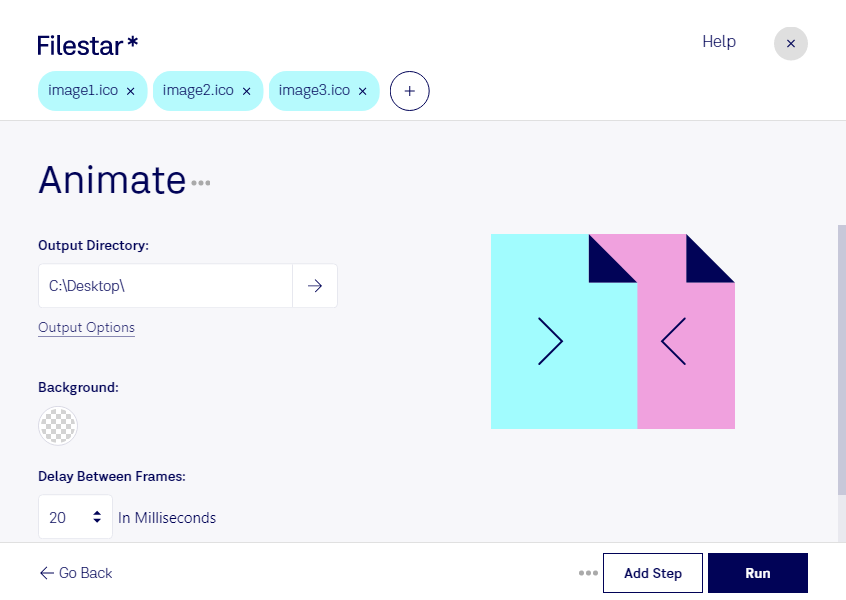
Wenn du ico animieren möchtest, willst du aus einem statischen Symbol einen bewegten Blickfang machen – etwa für eine Produktpräsentation, eine Benutzeroberfläche oder ein Tutorial. Filestar unterstützt dich bei der Verarbeitung deiner Bilddateien auf Windows und macOS, ohne dass du dafür einen Online-Konverter nutzen musst.
Eine ico-Datei ist eine Windows-Symboldatei und gehört zu den Rasterbildern. Sie kann mehrere Bildgrößen und Farbtiefen enthalten, speichert jedoch keine Animation. Diese Varianten sind also keine aufeinanderfolgenden Animationsbilder. Für ein bewegtes Ergebnis benötigst du ein animationsfähiges Ausgabeformat, beispielsweise gif. Achte dabei auf die Zielgröße und die Darstellung transparenter Bereiche: Gerade kleine Symbole sollen auch nach der Verarbeitung klar erkennbar bleiben.
Das ist besonders für UI-Designer, Softwareentwickler und Kreativteams interessant. Ein animiertes Anwendungssymbol kann in einer Demo einen Arbeitsschritt hervorheben. Im Motion Design lassen sich Symbole als Ausgangsmaterial für bewegte Grafiken verwenden. Auch für Schulungsvideos sind animierte Icons hilfreich, um Funktionen anschaulich zu erklären. Als reguläres Windows-Anwendungssymbol bleibt die ico-Datei dagegen statisch.
Mit der Stapelverarbeitung von Filestar kannst du mehrere Dateien in einem Durchgang bearbeiten. Das spart wiederkehrende Handgriffe, etwa wenn du eine ganze Symbolsammlung für Präsentationen vorbereitest. Wiederverwendbare recipes helfen dir, passende Verarbeitungsschritte zu bündeln und konsistent anzuwenden.
Bei der lokalen Verarbeitung bleiben deine Dateien auf deinem Computer, statt zur Bearbeitung an einen Cloud-Dienst übertragen zu werden. Das reduziert die Weitergabe sensibler Inhalte und erleichtert die Kontrolle über unveröffentlichte Designs, Kundendaten und interne Projektdateien. Für vertrauliche Materialien ist das ein wichtiger Vorteil gegenüber cloudbasierter Verarbeitung.
Du möchtest wissen, welcher Ablauf und welches Ausgabeformat zu deinen Symbolen passen? Kontaktiere uns mit deinem Anwendungsfall – wir helfen dir bei der Auswahl der passenden skills.