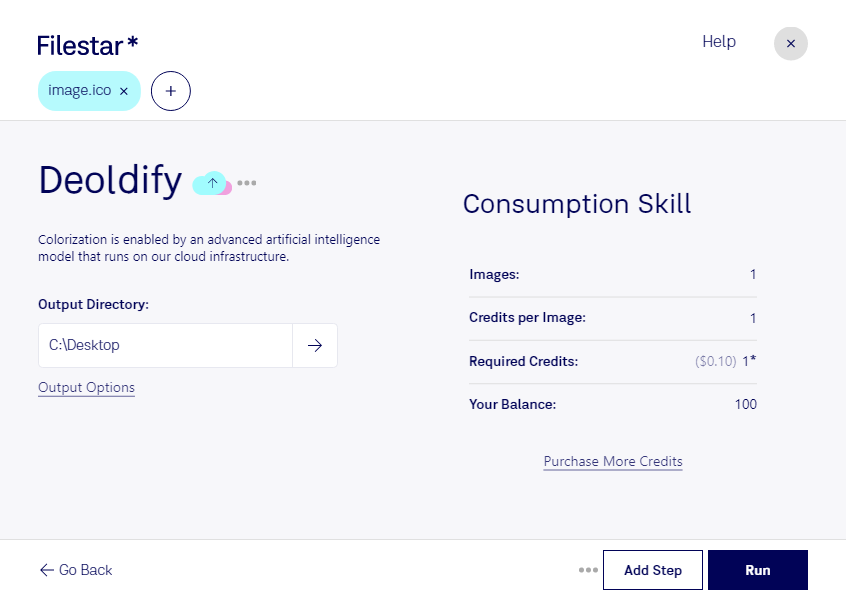
Mit deoldify ico in Filestar kannst du Schwarz-Weiß-Icons automatisch kolorieren und vorhandenen Symbolen einen neuen Look geben. Das ist besonders praktisch, wenn du ältere Bildmotive für aktuelle Anwendungen aufbereiten möchtest, ohne jedes Symbol von Hand einzufärben.
Eine ico-Datei ist eine Windows-Symboldatei auf Rasterbildbasis. Sie wird beispielsweise für Anwendungssymbole, Verknüpfungen und Favicons verwendet und kann mehrere Bildgrößen enthalten. Gerade bei kleinen Icons zählt die Erkennbarkeit: Prüfe nach der Kolorierung, ob Kontraste, Konturen und wichtige Details auch in der vorgesehenen Darstellungsgröße klar bleiben. Die automatisch erzeugten Farben sind eine Interpretation, keine verlässliche Rekonstruktion ursprünglicher Farbtöne.
Filestar läuft auf Windows und macOS. Statt jedes Icon einzeln zu bearbeiten, kannst du mehrere Dateien auswählen und denselben Verarbeitungsschritt im Stapel anwenden. Das reduziert wiederkehrende Handgriffe, etwa wenn du eine ganze Sammlung älterer Symbole überarbeiten möchtest.
Für Softwareentwickler kann die Kolorierung bei der Modernisierung bestehender Anwendungen hilfreich sein. Grafikdesigner können damit Farbvarianten monochromer Icons als Ausgangspunkt für die weitere Gestaltung erstellen. Auch bei der Aufbereitung digitaler Archive lassen sich aus historischen Schwarz-Weiß-Motiven farbige Symbole für Benutzeroberflächen entwickeln.
Filestar ist eine Desktop-Anwendung und kein Online-Konverter. Bei einer lokalen Verarbeitung bleiben deine Dateien auf deinem Computer, statt zur Bearbeitung an einen Cloud-Dienst übertragen zu werden. Das verringert die Weitergabe sensibler Inhalte und erleichtert die Kontrolle über unveröffentlichte Designs oder interne Projektdateien. Welche Verarbeitung ein bestimmter Skill nutzt, solltest du bei vertraulichen Daten vorab prüfen.
Du möchtest ico-Dateien kolorieren und klären, wie Filestar zu deinem Workflow passt? Melde dich bei uns – wir unterstützen dich bei der Auswahl der passenden Skills.