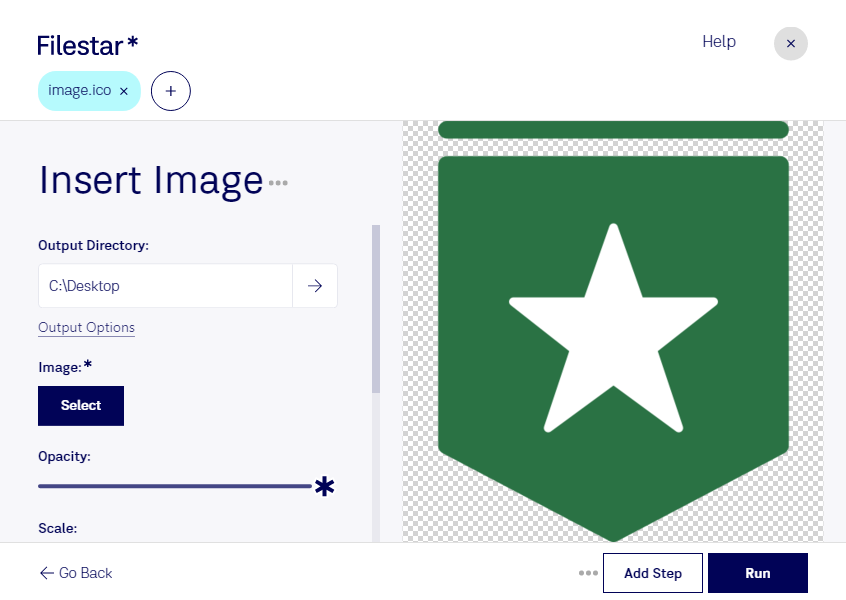
Du möchtest aus einem Bild ein Symbol für eine Windows-Anwendung oder eine Verknüpfung erstellen? Mit Filestar kannst du dein Bild in das ico-Format umwandeln und als Windows-Symboldatei verwenden. Statt Bildinhalte manuell in eine bestehende Datei einzufügen, erzeugst du eine passende Symboldatei aus deiner Vorlage.
Eine ico-Datei ist ein Rasterbild, das mehrere Bildgrößen und Farbtiefen enthalten kann. Dadurch lassen sich Symbole für unterschiedliche Darstellungen bereitstellen. Für ein gut erkennbares Ergebnis empfiehlt sich eine quadratische Vorlage mit klaren Konturen und wenigen Details. Prüfe außerdem, welche Abmessungen deine Zielanwendung benötigt: Gerade bei kleinen Symbolen sind lesbare Formen wichtiger als feine Bilddetails.
Filestar läuft auf Windows und macOS und unterstützt die Stapelverarbeitung. Wenn du mehrere Bildvorlagen in ico umwandeln möchtest, kannst du sie gemeinsam verarbeiten, statt jede Datei einzeln zu bearbeiten. Das spart Zeit bei umfangreichen Symbolsammlungen und wiederkehrenden Aufgaben.
Im Berufsalltag ist das beispielsweise für Softwareentwickler hilfreich, die Anwendungssymbole vorbereiten. Grafikdesigner können Entwürfe für die Nutzung in Windows bereitstellen, während IT-Administratoren individuelle Symbole für Verknüpfungen benötigen. Auch bei der Gestaltung eines einheitlichen Unternehmensauftritts erleichtert die Verarbeitung mehrerer Dateien die Arbeit.
Die lokale Verarbeitung auf deinem Computer hat einen wichtigen Sicherheitsvorteil: Für diesen Arbeitsschritt müssen deine Bildvorlagen nicht an einen Cloud-Dienst übertragen werden. So vermeidest du einen zusätzlichen Übertragungsweg und die Speicherung bei einem weiteren Anbieter – besonders relevant bei unveröffentlichten Logos oder vertraulichen Kundenentwürfen.
Du möchtest Filestar für deine Symbolvorlagen oder größere Dateimengen einsetzen? Melde dich bei uns, damit wir deine Anforderungen gemeinsam klären können.