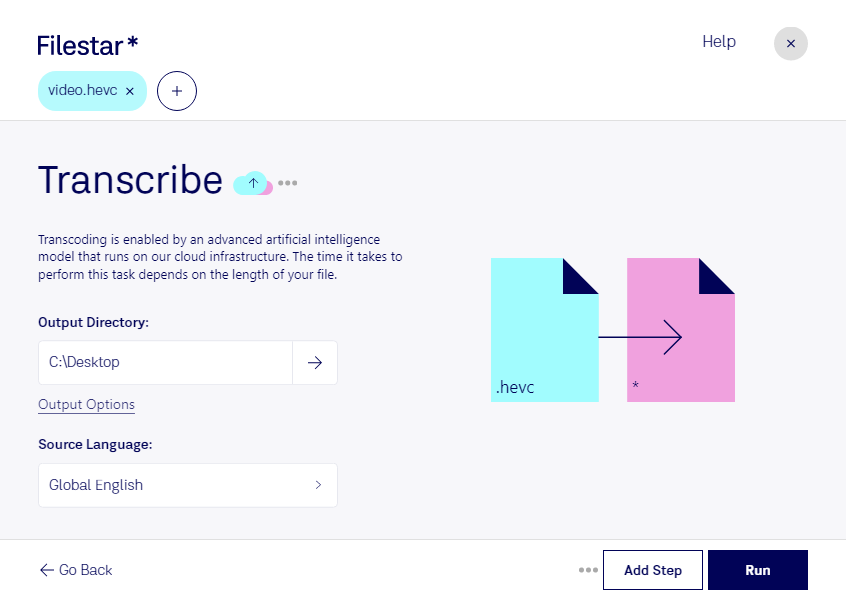
“Nutze Filestar in meinem Downloads-Ordner für folgende Aufgabe: HEVC transkribieren”
Oder führe es selbst aus:
filestarcli -i file.hevc -c "transcribe"
Läuft auf deinem Computer. Deine Dateien bleiben dort. Funktioniert auf Windows, macOS und Linux. 50 kostenlose Konvertierungen bei Installation über npm, ohne Konto.
Kann mein KI-Agent HEVC transkribieren?
Ja. Installiere die Filestar CLI mit npm install -g filestar. Dein Agent kann dann filestarcli -i file.hevc -c "transcribe" auf deinem Computer ausführen, sodass deine Dateien darauf bleiben.
Eine High Efficiency Video Coding-Datei (HEVC), allgemein bekannt durch die Dateiendung .hevc, verwendet ein Videokomprimierungsformat, das die Kodiereffizienz gegenüber seinem Vorgänger H.264/AVC deutlich verbessert. HEVC wurde für höher aufgelöste Videoinhalte wie 4K und 8K entwickelt und erhält eine hohe Videoqualität bei ungefähr halber Bitrate. Dadurch werden die Dateien deutlich kleiner, ohne die Bildtreue zu beeinträchtigen. Diese Effizienz macht HEVC besonders wertvoll für Streaming-Anwendungen.