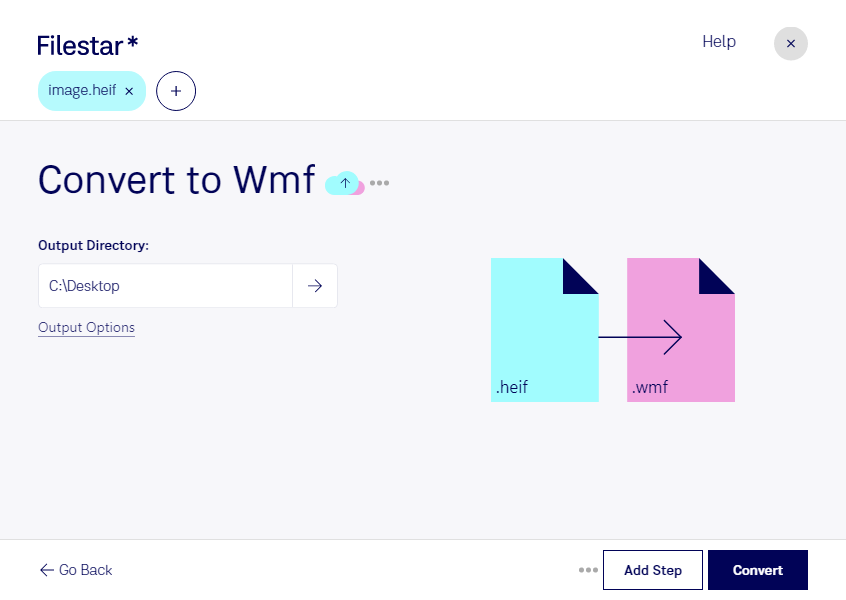
Wenn du heif in wmf umwandeln möchtest, brauchst du meist ein Bildformat, das zu einem bestehenden Arbeitsablauf passt. Filestar hilft dir dabei, moderne Bilddateien für Anwendungen aufzubereiten, die Windows-Metadateien benötigen. Die Software läuft auf Windows und macOS und verarbeitet deine Dateien lokal auf deinem Computer.
heif steht für High Efficiency Image File und speichert Rasterbilder platzsparend bei hoher Bildqualität. wmf ist eine Windows-Metadatei: Das Format wird den Vektorbildformaten zugeordnet, kann aber auch Rasterbilddaten enthalten. Wichtig für deine Entscheidung: Eine Umwandlung macht aus einem heif-Foto nicht automatisch eine frei skalierbare Vektorgrafik. Die ursprünglichen Bildinformationen bleiben rasterbasiert, auch wenn sie anschließend im wmf-Format vorliegen.
Nützlich ist diese Konvertierung beispielsweise in der technischen Dokumentation, wenn Bildmaterial vom Smartphone in ältere Dokumentvorlagen übernommen werden soll. Auch in Verwaltung und Büroorganisation kann wmf gefragt sein, wenn vorhandene Microsoft Word-Vorlagen oder ältere Office- und Grafikprogramme dieses Format voraussetzen. Prüfe dabei, ob deine Zielanwendung die erzeugte Datei wie gewünscht darstellt.
Mit der Stapelverarbeitung von Filestar kannst du mehrere heif-Dateien gemeinsam konvertieren, statt jedes Bild einzeln zu bearbeiten. Das spart wiederkehrende Arbeit und erleichtert die Aufbereitung größerer Bildsammlungen für Dokumentationen, Berichte oder interne Archive.
Gerade bei vertraulichen Aufnahmen bietet die lokale Verarbeitung einen wichtigen Datenschutzvorteil gegenüber Cloud-Konvertern: Deine Bilder müssen für die Umwandlung nicht auf einen fremden Server hochgeladen werden. So behältst du die Kontrolle über Speicherort und Zugriffsrechte. Wie sicher die Dateien insgesamt sind, hängt weiterhin vom Schutz deines Computers ab.
Du möchtest herausfinden, ob Filestar zu deinem heif-zu-wmf-Arbeitsablauf passt? Kontaktiere uns und beschreibe deine Dateien sowie die Anwendung, in der du sie verwenden möchtest.