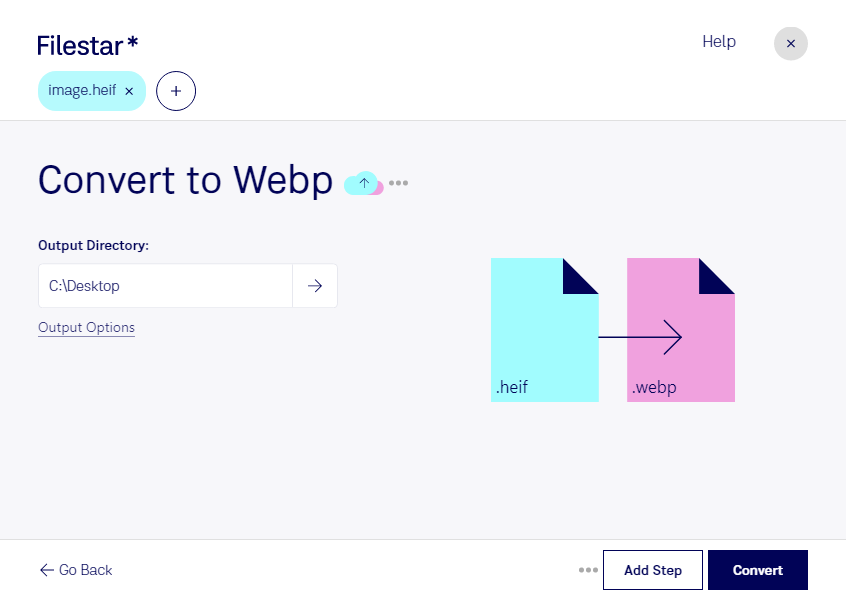
Du möchtest heif in webp umwandeln, um deine Fotos für eine Website oder einen Onlineshop aufzubereiten? Mit Filestar konvertierst du deine Bilder direkt auf deinem Computer. Die Software läuft auf Windows und macOS und unterstützt die Stapelverarbeitung: Statt jede Datei einzeln zu bearbeiten, wandelst du mehrere Bilder in einem Durchgang um.
heif steht für High Efficiency Image File und ist ein Rasterbildformat, das häufig für platzsparende Aufnahmen auf Smartphones verwendet wird. Für die Veröffentlichung im Web ist webp oft die praktischere Wahl. Das ebenfalls rasterbasierte WebP-Bildformat wird von modernen Browsern unterstützt und ermöglicht kompakte Bilddateien. Es unterstützt sowohl verlustbehaftete als auch verlustfreie Komprimierung sowie Transparenz. Die tatsächliche Dateigröße und Bildqualität hängen vom Ausgangsmaterial und den verwendeten Einstellungen ab.
Besonders im Webdesign, E-Commerce und in der Content-Produktion ist die Umwandlung hilfreich. Als Webdesigner bereitest du Kundenfotos für Landingpages vor. Im Onlineshop bringst du Produktaufnahmen in ein webtaugliches Format. In der Fotografie oder im Marketing kannst du ganze Bildserien für Online-Portfolios, Blogbeiträge oder Kampagnenseiten verarbeiten. Kleinere Bilddateien können die Ladezeiten deiner Seiten verkürzen.
Filestar ist eine lokal installierte Anwendung, kein Online-Konverter. Für die lokale Umwandlung müssen deine Bilder nicht auf einen externen Server hochgeladen werden. Dadurch vermeidest du zusätzliche Übertragungs- und Speicherrisiken bei Drittanbietern – gerade bei unveröffentlichten Produktfotos, vertraulichen Kundenaufnahmen oder personenbezogenen Bildinhalten. Der Schutz der Dateien hängt weiterhin auch von der Sicherheit deines Computers ab.
Du möchtest wissen, wie Filestar in deinen Bildworkflow passt oder wie du größere Dateimengen verarbeitest? Melde dich bei uns – wir helfen dir bei der Auswahl der passenden Lösung.