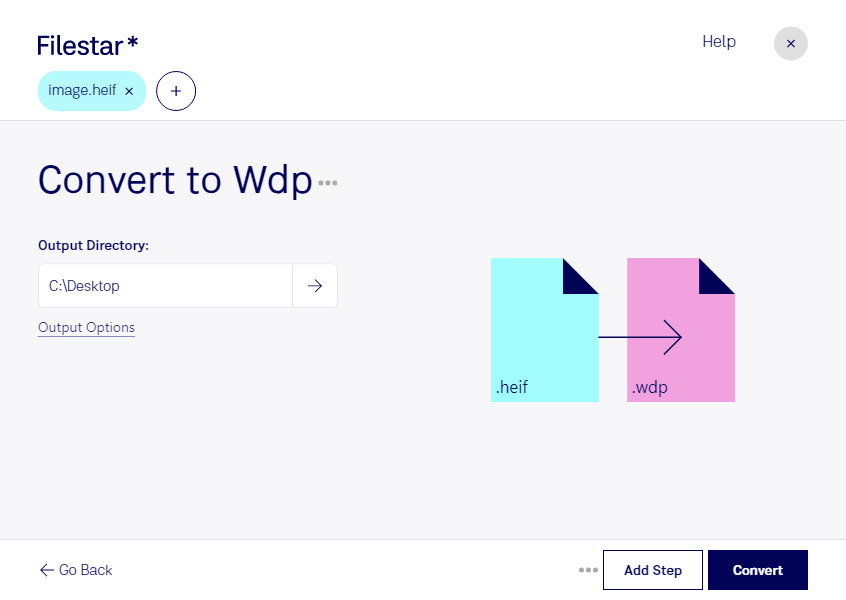
Du möchtest heif in wdp umwandeln, weil deine Bildsoftware oder ein nachgelagerter Arbeitsablauf das Zielformat benötigt? Mit Filestar konvertierst du deine Bilder direkt auf deinem Computer. Die Anwendung läuft auf Windows und macOS und unterstützt die Stapelverarbeitung: Statt jede Datei einzeln umzuwandeln, kannst du mehrere Bilder gemeinsam verarbeiten.
heif steht für High Efficiency Image File und ist ein Rasterbildformat, das unter anderem für platzsparende Smartphone-Fotos verwendet wird. wdp, die Windows Media Photo-Datei, ist ebenfalls ein Rasterbildformat und gehört zur Formatfamilie von HD Photo beziehungsweise JPEG XR. Die Umwandlung ist vor allem dann sinnvoll, wenn die empfangende Anwendung ausdrücklich wdp unterstützt oder voraussetzt.
In der Fotografie kann das beispielsweise helfen, heif-Aufnahmen für eine Bildbearbeitungssoftware bereitzustellen, die mit wdp arbeitet. In Designagenturen oder der Medienproduktion lassen sich zugelieferte Bilder an vorgegebene Formatstandards anpassen. Auch bei der Pflege größerer Bildbestände erleichtert die Stapelverarbeitung wiederkehrende Konvertierungen und reduziert manuelle Arbeit.
Filestar ist kein Online-Konverter: Die Umwandlung erfolgt lokal, ohne dass du deine Bilder dafür auf einen Konvertierungsserver hochladen musst. Gerade bei vertraulichen Produktaufnahmen, unveröffentlichten Kampagnenmotiven oder personenbezogenen Bildern vermeidest du damit die zusätzliche Weitergabe an einen Cloud-Dienst. Die Sicherheit deines Computers und deine internen Datenschutzregeln bleiben dabei weiterhin wichtig.
Prüfe vor einer umfangreichen Konvertierung mit einigen Beispieldateien, ob deine Zielanwendung die erzeugten wdp-Dateien wie gewünscht verarbeitet. Achte dabei besonders auf Farbdarstellung, Transparenz und benötigte Metadaten, und bewahre deine Originaldateien auf.
Du möchtest herausfinden, ob Filestar zu deinem Bildworkflow passt? Kontaktiere uns und beschreibe, welche Dateien und Anwendungen du verwendest.