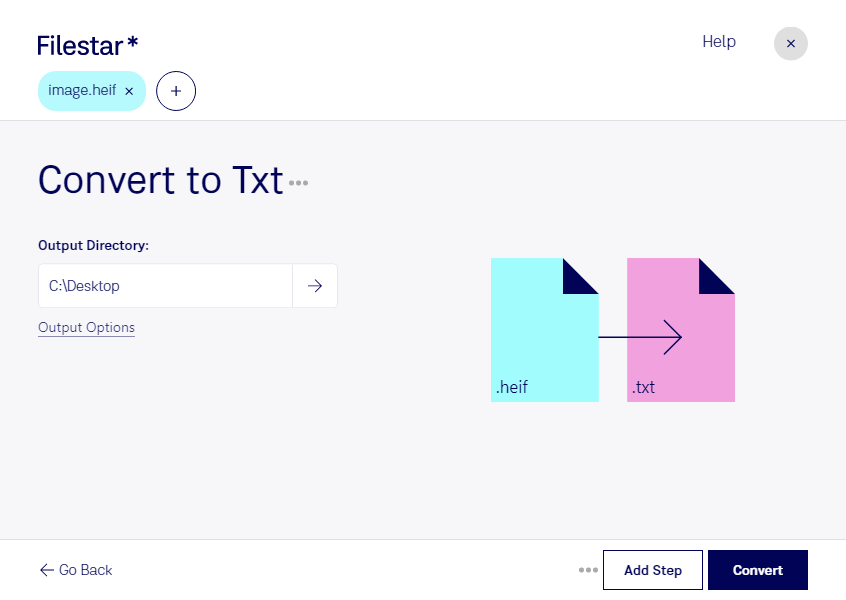
Du hast ein fotografiertes Dokument im heif-Format und möchtest den enthaltenen Text weiterverwenden? Mit Filestar kannst du heif in txt umwandeln und Bildinhalte für die weitere Bearbeitung zugänglich machen. Die Software läuft auf Windows und macOS und verarbeitet deine Dateien lokal auf deinem Computer.
heif steht für „High Efficiency Image File“ und ist ein platzsparendes Rasterbildformat. Eine txt-Datei speichert dagegen reinen Text ohne aufwendige Formatierung. Für diesen Wechsel ist Texterkennung (OCR) entscheidend: Sie erkennt Schrift im Bild und macht daraus bearbeitbaren Text. Das Ergebnis kannst du durchsuchen, kopieren oder in andere Anwendungen übernehmen. Bilder ohne lesbare Schrift liefern dabei keinen verwertbaren Text.
Im Büro hilft diese Verarbeitung beispielsweise dabei, fotografierte Notizen oder Schriftstücke für die Dokumentation aufzubereiten. In der Buchhaltung lassen sich Textinhalte aus abfotografierten Belegen weiterverwenden. Auch für Recherche und Redaktion ist das praktisch, wenn du Zitate aus fotografierten Unterlagen übernehmen möchtest. Prüfe erkannte Namen, Zahlen und Sonderzeichen vor der weiteren Nutzung – die Genauigkeit hängt unter anderem von Bildschärfe, Beleuchtung und Schriftbild ab.
Mit der Stapelverarbeitung von Filestar musst du nicht jede Datei einzeln bearbeiten. Du kannst mehrere heif-Dateien in einem Durchgang verarbeiten und wiederkehrende Aufgaben effizienter erledigen.
Die lokale Verarbeitung bietet gerade bei vertraulichen Unterlagen einen wichtigen Datenschutzvorteil: Deine Dateien müssen für die Umwandlung nicht auf einen Cloud-Server hochgeladen werden. Dadurch reduzierst du die Weitergabe sensibler Inhalte an externe Systeme und behältst die Kontrolle über Speicherung und Zugriffsrechte auf deinem Rechner.
Du möchtest klären, wie Filestar zu deinen Dokumenten und Arbeitsabläufen passt? Kontaktiere uns mit deinem Anwendungsfall.