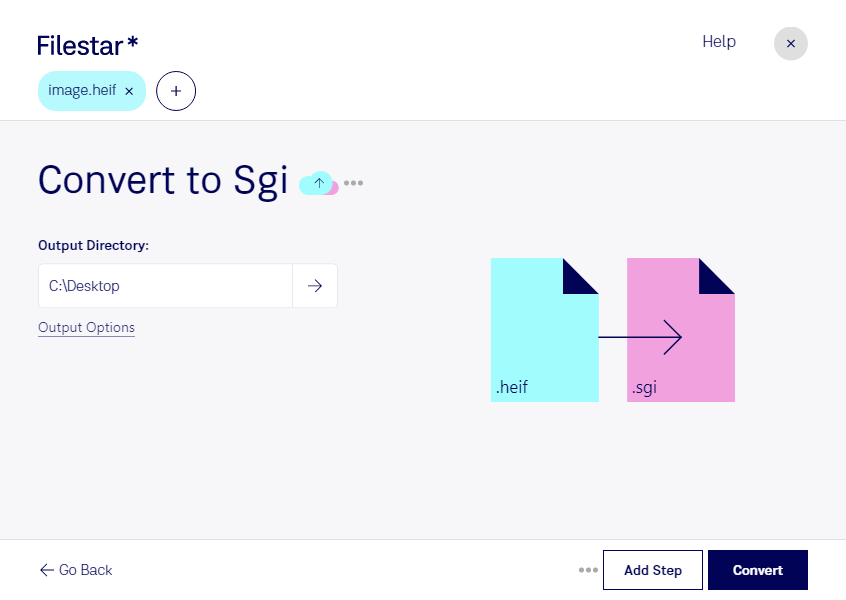
Du möchtest moderne Bildaufnahmen in einer Anwendung nutzen, die das sgi-Format benötigt? Mit Filestar kannst du heif in sgi umwandeln und deine Rasterbilder für entsprechende Grafik- und Produktionsabläufe vorbereiten. Die Software läuft auf Windows und macOS und verarbeitet deine Dateien direkt auf deinem Computer.
heif steht für High Efficiency Image File und ermöglicht eine platzsparende Speicherung von Bildern. Das sgi-Format, auch als Silicon-Graphics-Bild bezeichnet, stammt aus dem Umfeld von Silicon Graphics und wird von bestimmten Grafik-, Visualisierungs- und älteren Produktionssystemen unterstützt. Eine Konvertierung ist sinnvoll, wenn dein Zielprogramm heif nicht einlesen kann, aber sgi akzeptiert. Dabei entsteht ein neues Rasterbild – zusätzliche Bilddetails werden durch den Formatwechsel nicht erzeugt.
Für 3D-Artists kann die Umwandlung beispielsweise hilfreich sein, wenn fotografierte Oberflächen als Texturen in einen sgi-basierten Workflow eingebunden werden sollen. Auch Fachleute für wissenschaftliche Visualisierung oder die Betreuung älterer Grafiksysteme können so aktuelle Bilddateien für bestehende Anwendungen nutzbar machen. Prüfe vorab, welche Anforderungen dein Zielprogramm an Farbtiefe, Transparenz und Bildabmessungen stellt.
Wenn du mehrere Bilder verarbeiten möchtest, unterstützt Filestar die Stapelkonvertierung. Statt jede Datei einzeln umzuwandeln, bearbeitest du eine Auswahl gemeinsam. Das spart wiederkehrende Arbeit, etwa bei umfangreichen Textursammlungen oder Bildbeständen.
Die lokale Verarbeitung ist besonders bei vertraulichen Kundenbildern, unveröffentlichten Entwürfen oder internen Aufnahmen hilfreich: Deine Dateien müssen für die Konvertierung nicht auf einen externen Server hochgeladen werden. Dadurch vermeidest du zusätzliche Übertragungs- und Speicherorte bei Cloud-Diensten und behältst die Kontrolle über deine Bilddaten. Die Sicherheit deines Computers bleibt dabei wichtig.
Du möchtest klären, ob Filestar zu deinem sgi-Workflow passt? Kontaktiere uns mit deinen Anforderungen.