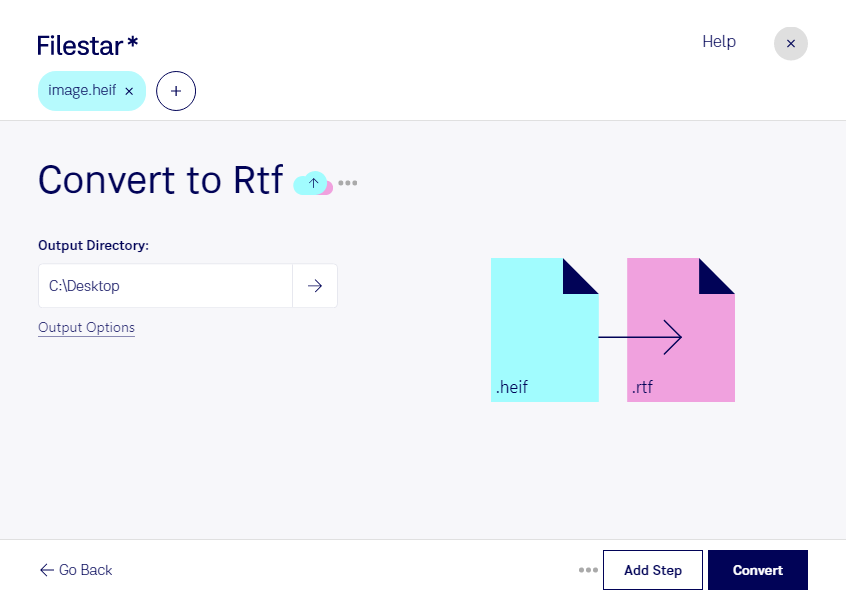
Wenn du heif in rtf umwandeln möchtest, bringst du Bildmaterial in ein Dokumentformat, das sich für Berichte, Dokumentationen und die weitere Bearbeitung eignet. Filestar unterstützt dich dabei direkt auf deinem Computer – unter Windows und macOS.
HEIF steht für High Efficiency Image File und ist ein Rasterbildformat, das hochwertige Fotos platzsparend speichert. RTF ist dagegen eine Rich-Text-Format-Datei: ein Dokumentformat, das formatierten Text und eingebettete Bilder aufnehmen kann und von vielen Textverarbeitungsprogrammen unterstützt wird. Wichtig für deinen Arbeitsablauf: Ein Bild in einem RTF-Dokument ist nicht automatisch bearbeitbarer Text. Dafür wäre eine zusätzliche Texterkennung erforderlich.
Der Wechsel kann beispielsweise in der Immobilienverwaltung sinnvoll sein, wenn du Fotos von Wohnungszuständen in Übergabeprotokolle übernimmst. Im Versicherungswesen lassen sich Schadenbilder für Berichte aufbereiten. Auch im Bauwesen hilft es, Fotoaufnahmen in Dokumentationen einzubinden, die anschließend um Beschreibungen und Anmerkungen ergänzt werden.
Mit der Stapelverarbeitung von Filestar kannst du mehrere Dateien in einem Durchgang bearbeiten, statt jede Aufnahme einzeln zu verarbeiten. Das spart wiederkehrende Handgriffe und erleichtert die Vorbereitung umfangreicher Bildsammlungen für deinen Dokumentenworkflow.
Filestar ist kein Online-Konverter. Bei der lokalen Verarbeitung müssen deine Dateien nicht zur Umwandlung auf einen fremden Server hochgeladen werden. Gerade bei Bildern mit personenbezogenen Informationen, vertraulichen Projektdetails oder internen Unterlagen reduziert das die Weitergabe sensibler Daten. Der Schutz deines Computers und eine geeignete Zugriffskontrolle bleiben dabei wichtig.
Du möchtest klären, wie die Umwandlung in deinen Arbeitsablauf passt? Kontaktiere uns – wir helfen dir bei der Auswahl der passenden Filestar skills.