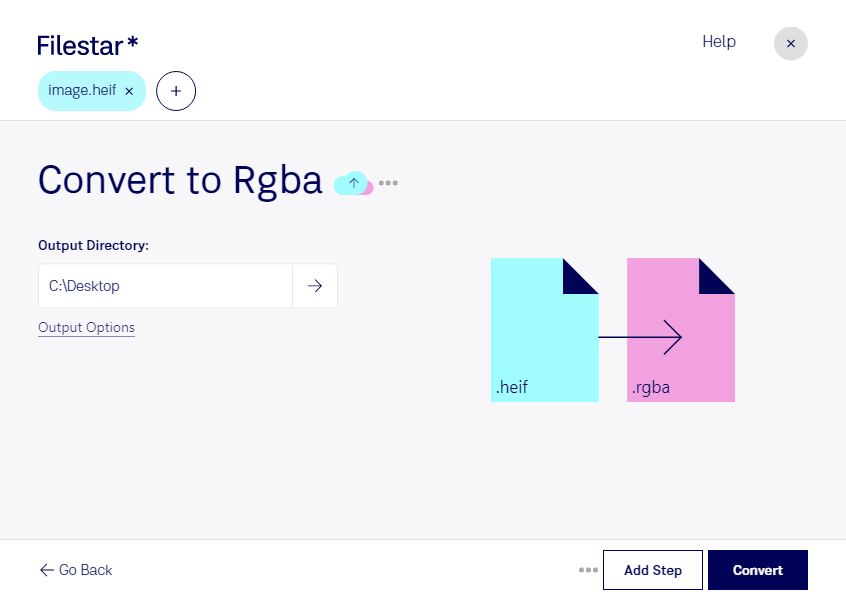
Wenn du heif in rgba umwandeln möchtest, unterstützt dich Filestar bei der Verarbeitung einzelner Bilder und ganzer Bildbestände. Die Desktop-Software läuft auf Windows und macOS und verarbeitet deine Dateien lokal auf deinem Computer.
heif ist ein platzsparendes Rasterbildformat, das häufig für Smartphone-Fotos verwendet wird. rgba beschreibt eine RGB-Bitmap mit einem zusätzlichen Alphakanal für Transparenzinformationen. Die Umwandlung ist besonders dann sinnvoll, wenn eine Anwendung unkomprimierte Pixeldaten mit Rot-, Grün-, Blau- und Alphawerten benötigt. Beachte dabei: Ein Alphakanal macht einen vorhandenen Bildhintergrund nicht automatisch transparent.
In der Softwareentwicklung können rgba-Dateien beispielsweise als Eingabe für Bildverarbeitungsroutinen oder Rendering-Anwendungen dienen. Auch bei der Spieleentwicklung und in der technischen Visualisierung ist das Format hilfreich, wenn Fotos in eine Verarbeitungskette mit definierten Farbkanälen eingebunden werden sollen. Prüfe vorab, welche Bildabmessungen, Kanalreihenfolge und Datenstruktur deine Zielanwendung erwartet: Bei rohen rgba-Daten sind diese Angaben häufig nicht in der Datei selbst hinterlegt.
Mit der Stapelverarbeitung von Filestar kannst du mehrere heif-Dateien in einem Durchgang konvertieren. Das reduziert wiederkehrende Arbeitsschritte und erleichtert die Vorbereitung größerer Bildsammlungen für nachfolgende Prozesse. Berücksichtige dabei, dass unkomprimierte rgba-Dateien deutlich mehr Speicherplatz als ihre heif-Ausgangsdateien benötigen können.
Die lokale Verarbeitung ist besonders bei vertraulichen Motiven ein Vorteil. Kundenfotos, interne Produktaufnahmen oder unveröffentlichte Entwürfe müssen für die Konvertierung nicht auf einen fremden Server hochgeladen werden. Dadurch reduzierst du die Weitergabe sensibler Bilddaten und behältst die Kontrolle über ihre Speicherung. Die Sicherheit hängt weiterhin von den Schutzmaßnahmen auf deinem Computer ab.
Du möchtest klären, ob Filestar zu deinem Bildverarbeitungsablauf passt? Kontaktiere uns mit deinen Anforderungen an die heif-zu-rgba-Konvertierung.