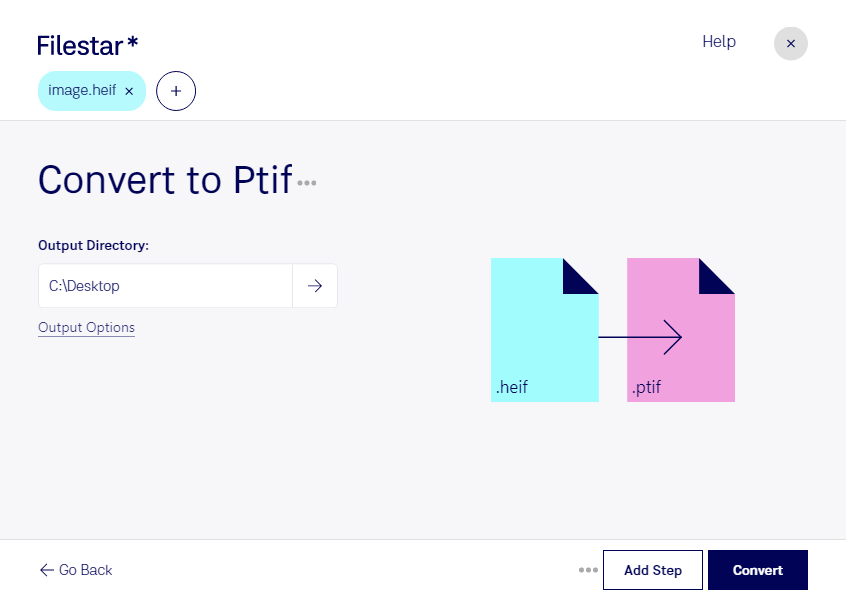
Wenn du hochauflösende Fotos für eine Bilddatenbank oder einen spezialisierten Viewer aufbereiten möchtest, kann die Umwandlung von heif in ptif sinnvoll sein. Mit Filestar verarbeitest du deine Bilder direkt auf deinem Computer – unter Windows und macOS.
heif steht für High Efficiency Image File und ist ein Rasterbildformat, das Bilder platzsparend speichert. Es wird häufig für Aufnahmen mit Smartphones verwendet. ptif ist eine pyramidenkodierte TIFF-Datei und ebenfalls ein Rasterbildformat. Sie enthält mehrere Auflösungsstufen desselben Bildes. Kompatible Anwendungen können dadurch beim Zoomen und Navigieren die jeweils passende Bildstufe laden, statt immer das gesamte Bild in voller Auflösung zu verarbeiten.
Das ist beispielsweise für Fotografen hilfreich, die umfangreiche Bildbestände für eine zoombare Ansicht bereitstellen. Auch in Architektur- und Ingenieurbüros kann ptif für detailreiche Baustellenaufnahmen oder Dokumentationsbilder geeignet sein. Museen und Archive profitieren von der mehrstufigen Darstellung, wenn sie hochauflösende Objektfotos in unterstützten Bildsystemen zugänglich machen. Prüfe vor der Konvertierung, ob deine Zielanwendung pyramidenkodierte TIFF-Dateien unterstützt.
Mit der Stapelverarbeitung von Filestar musst du nicht jedes Bild einzeln umwandeln. Du kannst mehrere heif-Dateien gemeinsam auswählen und denselben Konvertierungsschritt auf den gesamten Bestand anwenden. Das erleichtert wiederkehrende Aufgaben und sorgt für einen einheitlichen Ablauf.
Die lokale Verarbeitung bietet dir außerdem mehr Kontrolle über vertrauliche Inhalte: Für die Konvertierung müssen deine Bilder nicht auf einen externen Cloud-Server hochgeladen werden. Damit vermeidest du zusätzliche Risiken durch die Übertragung und Speicherung bei einem weiteren Anbieter. Gerade bei Kundenfotos, internen Projektdokumentationen oder personenbezogenen Aufnahmen ist das ein wichtiger Vorteil. Zugriffsrechte und Sicherungen auf deinem Computer bleiben dennoch entscheidend.
Du möchtest klären, ob die Umwandlung für deinen Bildbestand und deine Zielsoftware passt? Melde dich bei uns – wir helfen dir bei der Auswahl des passenden Workflows mit Filestar.