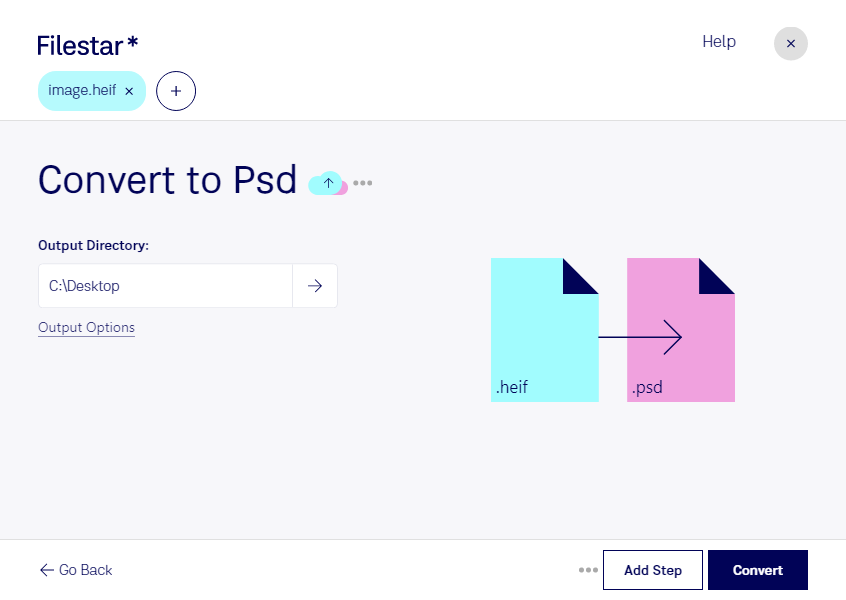
Du möchtest heif in psd umwandeln, um deine Fotos in Photoshop weiterzubearbeiten? Mit Filestar konvertierst du einzelne Bilder oder ganze Bildserien direkt auf deinem Computer. Die Software läuft auf Windows und macOS und unterstützt die Stapelverarbeitung – praktisch, wenn du viele Aufnahmen für ein Projekt vorbereiten musst.
heif steht für High Efficiency Image File und ist ein Rasterbildformat, das häufig für platzsparend gespeicherte Smartphone-Fotos verwendet wird. psd ist das Format für ein Adobe-Photoshop-Dokument und gehört ebenfalls zu den Rasterbildformaten. Es eignet sich als Arbeitsformat für die weitere Bearbeitung in Photoshop, etwa für Retuschen, Masken und Bildmontagen. Wichtig: Die Konvertierung erzeugt aus einem fertigen Foto keine nachträglich getrennten Motiv- oder Textebenen. Diese legst du bei Bedarf anschließend in Photoshop an.
Besonders nützlich ist die Umwandlung in der Fotografie, im Grafikdesign und in Marketingagenturen. Als Fotograf bereitest du beispielsweise Smartphone-Aufnahmen für eine professionelle Retusche vor. Im Grafikdesign übernimmst du Kundenbilder in ein Photoshop-Projekt, während Marketingteams Bildmaterial für Kampagnen und Social-Media-Motive aufbereiten. Durch die Stapelverarbeitung musst du nicht jede Datei einzeln konvertieren und kannst wiederkehrende Arbeitsschritte effizienter erledigen.
Filestar ist kein Online-Konverter: Die Verarbeitung erfolgt lokal auf deinem Rechner. Dadurch müssen vertrauliche Kundenfotos, unveröffentlichte Produktaufnahmen oder persönliche Bilder für die Konvertierung nicht an einen Cloud-Dienst übertragen werden. Du behältst die Kontrolle über Speicherorte und Zugriffsrechte und vermeidest zusätzliche Risiken durch die Übertragung und Speicherung bei einem externen Anbieter. Der Schutz deines Computers bleibt dabei selbstverständlich wichtig.
Du möchtest wissen, wie Filestar zu deinem Bildworkflow passt oder wie du größere Bildbestände verarbeitest? Kontaktiere uns – wir helfen dir bei der Auswahl der passenden skills.