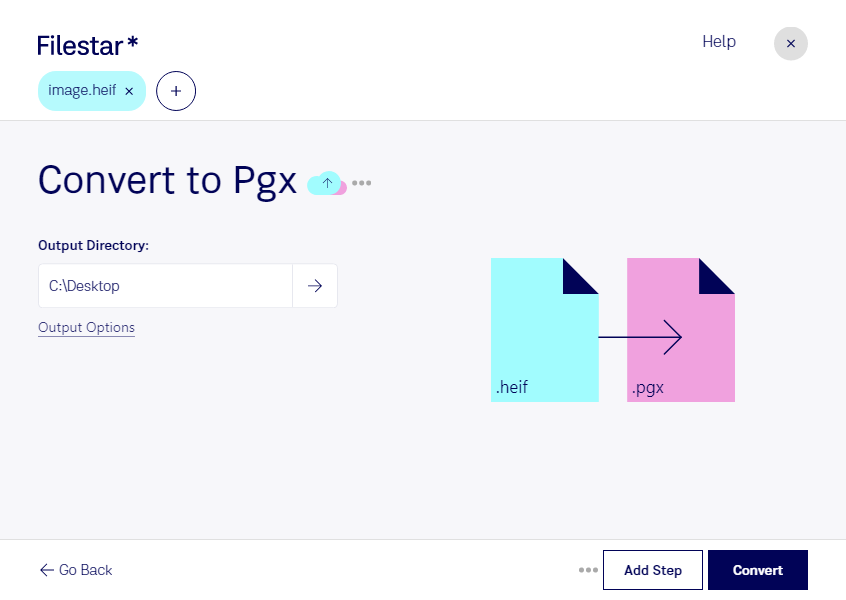
Wenn du heif in pgx umwandeln möchtest, solltest du zuerst die Anforderungen deiner Zielanwendung prüfen. heif steht für High Efficiency Image File und speichert Rasterbilder platzsparend. pgx bezeichnet hier dagegen eine Hopedot VOS-Datendatei, die als Datenträgerabbild eingeordnet wird. Damit geht es nicht um einen gewöhnlichen Wechsel zwischen zwei Bildformaten: Eine andere Dateiendung allein macht aus einem Foto kein verwendbares Datenträgerabbild.
Filestar bietet dir unter Windows und macOS zahlreiche skills zur Dateikonvertierung und -verarbeitung. Prüfe vorab, ob für deine konkrete Ausgangsdatei und das gewünschte Zielformat ein passender skill verfügbar ist. Entscheidend ist außerdem, ob deine Hopedot-VOS-Anwendung das Ergebnis tatsächlich verarbeiten kann. So vermeidest du unnötige Arbeitsschritte und planst deinen Ablauf auf einer verlässlichen Grundlage.
Beruflich kann diese Anforderung beispielsweise in der IT-Administration auftauchen, wenn Bildmaterial für eine bestehende Hopedot-VOS-Umgebung bereitgestellt werden soll. Auch bei der Migration älterer Arbeitsumgebungen oder der technischen Archivierung lohnt es sich, zwischen Bildkonvertierung und dem Einbinden von Dateien in ein Datenträgerabbild zu unterscheiden. Je nach Zielsystem kann ein unterstütztes Zwischenformat oder ein zusätzlicher Verarbeitungsschritt erforderlich sein.
Für unterstützte Konvertierungen und andere Dateioperationen hilft dir die Stapelverarbeitung von Filestar, viele Dateien gemeinsam zu bearbeiten. Das spart wiederkehrende Handarbeit und erleichtert einheitliche Abläufe.
Filestar ist eine Desktop-Anwendung, kein Online-Konverter. Bei lokaler Verarbeitung bleiben deine Dateien auf deinem Computer, statt zur Konvertierung an einen Cloud-Dienst übertragen zu werden. Das reduziert die Weitergabe sensibler Kundenbilder, interner Dokumentationen oder vertraulicher Projektdateien an Dritte. Für den Schutz vor Ort bleiben sichere Zugriffsrechte und Backups wichtig.
Kontaktiere uns mit einer Beispieldatei und den Anforderungen deiner Zielanwendung, damit wir den passenden Verarbeitungsweg mit Filestar klären können.