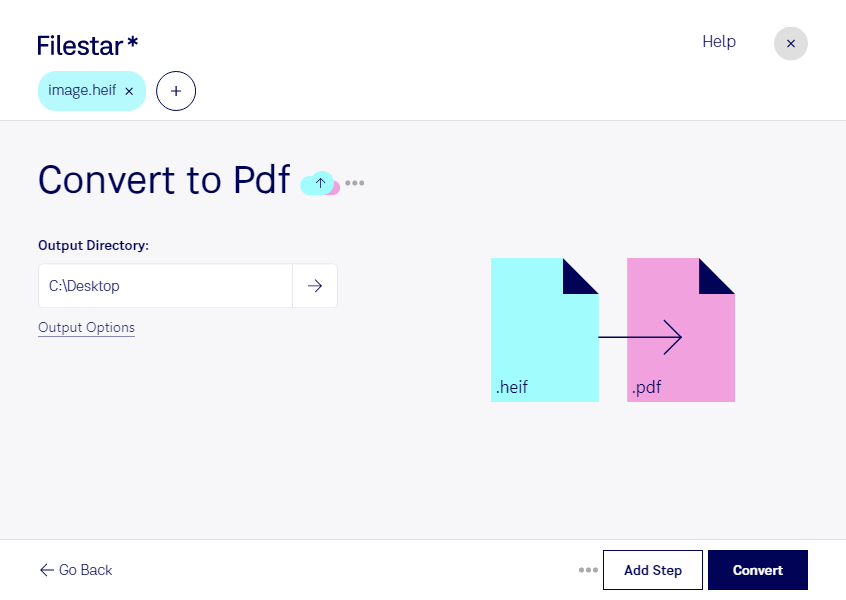
Du möchtest Fotos als Dokumente weitergeben, ablegen oder für den Druck vorbereiten? Mit Filestar kannst du heif in pdf umwandeln – direkt auf deinem Computer unter Windows oder macOS. So machst du aus deinen Bildern Dokumente, die sich mit gängigen pdf-Anwendungen öffnen und unkompliziert mit Kunden, Kollegen oder Geschäftspartnern teilen lassen.
heif steht für High Efficiency Image File. Das Rasterbildformat speichert hochwertige Bilder platzsparend und wird häufig für Smartphone-Fotos verwendet. Nicht jede Anwendung unterstützt es jedoch gleichermaßen. Eine Portable-Document-Format-Datei, kurz pdf, eignet sich dagegen für den Dokumentenaustausch. Die Umwandlung macht dein Bild leichter zugänglich; sie verwandelt enthaltenen Text allerdings nicht automatisch in bearbeitbaren oder durchsuchbaren Text.
Im Berufsalltag ist das beispielsweise für Immobilienmakler hilfreich, die Objektfotos für Unterlagen bereitstellen. Handwerksbetriebe können Aufnahmen von Baustellen oder Schäden als pdf weitergeben. Auch in Verwaltung und Beratung lassen sich fotografierte Belege oder Notizen so in ein verbreitetes Dokumentformat überführen.
Wenn du viele Bilder verarbeiten möchtest, musst du sie nicht einzeln konvertieren. Mit der Stapelverarbeitung von Filestar wandelst du mehrere heif-Dateien in einem Arbeitsgang um. Das spart wiederkehrende Handgriffe und erleichtert die Verarbeitung größerer Bildbestände.
Die lokale Konvertierung bietet dir außerdem mehr Kontrolle über sensible Inhalte. Deine Bilder müssen dafür nicht auf einen fremden Cloud-Server hochgeladen werden. Gerade bei Kundenunterlagen, personenbezogenen Informationen oder internen Projektaufnahmen vermeidest du dadurch zusätzliche Übertragungs- und Speicherorte. Für den Schutz auf deinem Computer bleiben sichere Zugriffsrechte und eine geschützte Ablage wichtig.
Du möchtest klären, wie Filestar in deinen Arbeitsablauf passt? Kontaktiere uns und beschreibe, welche Dateien du verarbeiten möchtest.