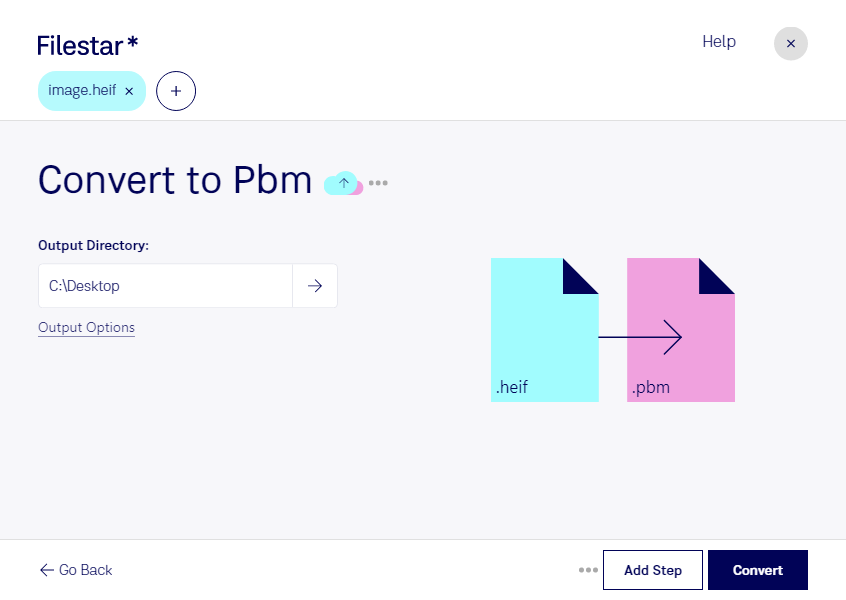
Wenn du heif in pbm umwandeln möchtest, machst du aus einem platzsparenden Rasterbild ein einfaches Schwarz-Weiß-Bild. Filestar unterstützt diese Konvertierung auf Windows und macOS und verarbeitet deine Dateien lokal auf deinem Computer.
HEIF steht für „High Efficiency Image File“ und wird häufig für Fotos auf Smartphones genutzt. Das Format speichert detailreiche Bilder bei vergleichsweise geringer Dateigröße. PBM, das „Portable-Bitmap-Bild“, ist dagegen ein Rasterformat mit nur zwei Bildwerten: Schwarz und Weiß. Es eignet sich für Anwendungen, die eine möglichst einfache Bildstruktur benötigen. Beim Umwandeln gehen Farben und Graustufen verloren – für fotografische Motive ist PBM deshalb meist nicht die passende Wahl.
Nützlich ist die Konvertierung beispielsweise in der Softwareentwicklung und Bildverarbeitung: Dort können PBM-Dateien als binäre Testbilder oder einfache Masken dienen. Auch bei der Vorbereitung kontrastreicher Vorlagen für OCR-Workflows oder technische Dokumentationen kann das Format hilfreich sein. Entscheidend ist, dass deine Zielanwendung PBM unterstützt und keine Farbinformationen benötigt.
Mit Filestar musst du größere Bildbestände nicht Datei für Datei bearbeiten. Du kannst mehrere HEIF-Dateien auswählen und gemeinsam in PBM umwandeln. Diese Stapelverarbeitung spart wiederkehrende Arbeit und erleichtert die Vorbereitung einheitlicher Dateiformate für nachfolgende Verarbeitungsschritte. Prüfe bei unterschiedlichen Motiven zunächst einige Ergebnisse, damit feine Linien, Schrift und wichtige Details im Schwarz-Weiß-Bild ausreichend erkennbar bleiben.
Die lokale Verarbeitung ist besonders bei vertraulichen Aufnahmen ein Vorteil. Deine Bilder müssen zur Konvertierung nicht auf einen externen Server hochgeladen werden. So vermeidest du zusätzliche Übertragungswege und die Speicherung bei einem Cloud-Anbieter. Die Sicherheit deines Computers und deine internen Zugriffsregeln bleiben dabei weiterhin wichtig.
Du möchtest klären, ob PBM zu deinem Arbeitsablauf passt oder wie du größere HEIF-Bestände mit Filestar verarbeitest? Melde dich bei uns – wir helfen dir bei der Auswahl der passenden Verarbeitung.