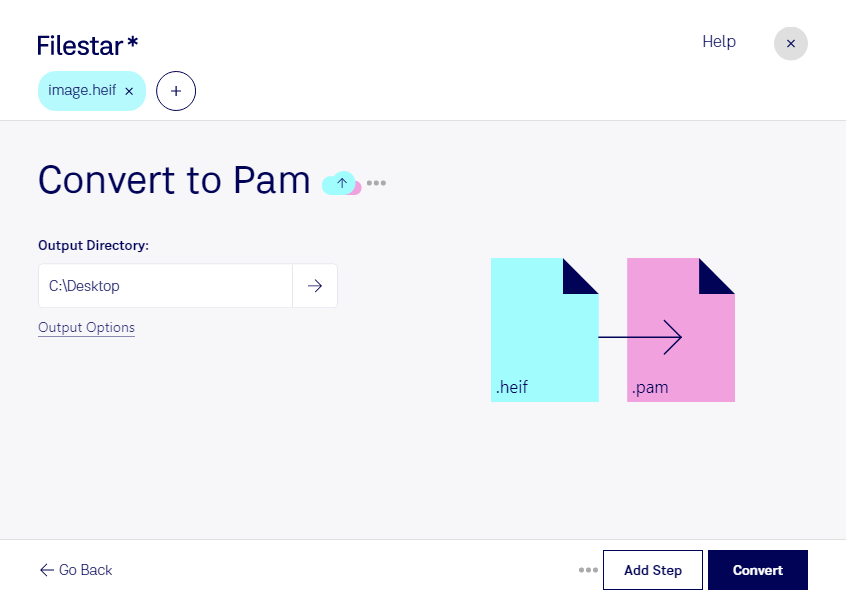
Du möchtest Bilder aus dem Smartphone oder einer Fotosammlung für die technische Weiterverarbeitung vorbereiten? Mit Filestar kannst du heif in pam umwandeln – direkt auf deinem Computer, unter Windows und macOS. Auch größere Dateisammlungen lassen sich per Stapelverarbeitung konvertieren, ohne jedes Bild einzeln bearbeiten zu müssen.
heif steht für High Efficiency Image File und ist ein Rasterbildformat, das eine effiziente Komprimierung mit hoher Bildqualität verbindet. Für bestimmte Bildverarbeitungsprogramme ist jedoch ein anderes Format erforderlich. pam, kurz für Portable Arbitrary Map, ist ebenfalls ein Rasterbildformat und gehört zur Netpbm-Familie. Es kann unterschiedliche Kanalstrukturen abbilden, beispielsweise RGB-Bilddaten mit einem zusätzlichen Alphakanal. Damit eignet es sich für technische Arbeitsabläufe, in denen Bilddaten unkompliziert eingelesen und weiterverarbeitet werden sollen.
Die Umwandlung ist etwa für Softwareentwickler hilfreich, die heif-Aufnahmen in eine Bildverarbeitung mit pam-Unterstützung übernehmen möchten. Auch in der Forschung, bei der Auswertung von Bildmaterial oder beim Testen von Bildalgorithmen kann pam als Zwischenformat dienen. Fotografen und Bildbearbeiter profitieren davon, wenn spezialisierte Werkzeuge ihre heif-Dateien nicht direkt verarbeiten können. Beachte dabei: pam-Dateien können deutlich größer ausfallen als die komprimierten Ausgangsbilder. Bereits verlorene Bilddetails werden durch die Konvertierung nicht wiederhergestellt.
Filestar verarbeitet die Dateien für diese Umwandlung lokal. Deine Bilder müssen dafür nicht auf einen externen Konvertierungsserver hochgeladen werden. Das reduziert die Weitergabe sensibler Inhalte an Dritte und ist besonders bei vertraulichen Kundenaufnahmen, unveröffentlichtem Bildmaterial oder personenbezogenen Fotos ein Vorteil. Die Sicherheit deines Computers und deine internen Datenschutzregeln bleiben dabei wichtig.
Du möchtest mehrere heif-Dateien in einen bestehenden pam-Arbeitsablauf integrieren? Kontaktiere uns, wenn du Fragen zur Konvertierung oder zum passenden Einsatz von Filestar hast.