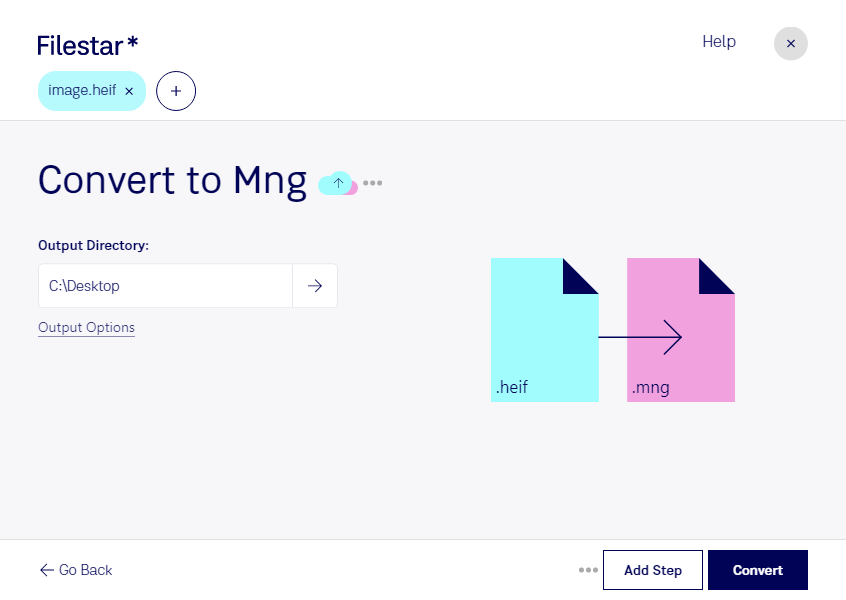
Wenn du heif in mng umwandeln möchtest, brauchst du eine Anwendung, die beide Rasterbildformate unterstützt. Mit Filestar konvertierst du deine Bilder direkt auf deinem Computer – unter Windows und macOS. Auch mehrere Dateien kannst du in einem Durchgang verarbeiten, statt jedes Bild einzeln umzuwandeln.
heif steht für High Efficiency Image File und wird häufig für platzsparend gespeicherte Fotos verwendet. mng, kurz für Multiple Network Graphic, ist ein mit PNG verwandtes Format, das mehrere Bilder und Animationen aufnehmen kann. Die Umwandlung eines einzelnen Fotos erzeugt allerdings nicht automatisch eine Animation. Sie ist vor allem dann sinnvoll, wenn deine Zielanwendung ausdrücklich mng benötigt.
Das kann beispielsweise in der Softwareentwicklung relevant sein, wenn du Bildmaterial für eine bestehende Anwendung mit mng-Unterstützung vorbereitest. Auch in der Medienproduktion oder bei der Pflege älterer Multimedia-Projekte kann die Konvertierung helfen, neue heif-Aufnahmen in einen vorgegebenen Arbeitsablauf einzubinden. Prüfe vorher, ob das Zielsystem mng tatsächlich unterstützt: Das Format ist deutlich weniger verbreitet als jpg oder png.
Für umfangreiche Bildbestände bietet dir die Stapelverarbeitung einen praktischen Vorteil. Du wählst mehrere heif-Dateien aus und führst die passende Konvertierung gemeinsam aus. So reduzierst du wiederkehrende Handgriffe und bereitest ganze Bildserien effizient für die Weiterverarbeitung vor.
Bei der lokalen Verarbeitung müssen deine Bilder nicht auf einen fremden Server hochgeladen werden. Das reduziert die Weitergabe sensibler Inhalte und gibt dir mehr Kontrolle über Kundenaufnahmen, unveröffentlichte Motive oder interne Projektdateien. Der Schutz deines Computers und die Verwaltung der Zugriffsrechte bleiben dabei wichtig.
Du möchtest wissen, wie Filestar in deinen Arbeitsablauf passt oder wie du größere Bildbestände verarbeitest? Nimm Kontakt mit uns auf und beschreibe uns deine Anforderungen.