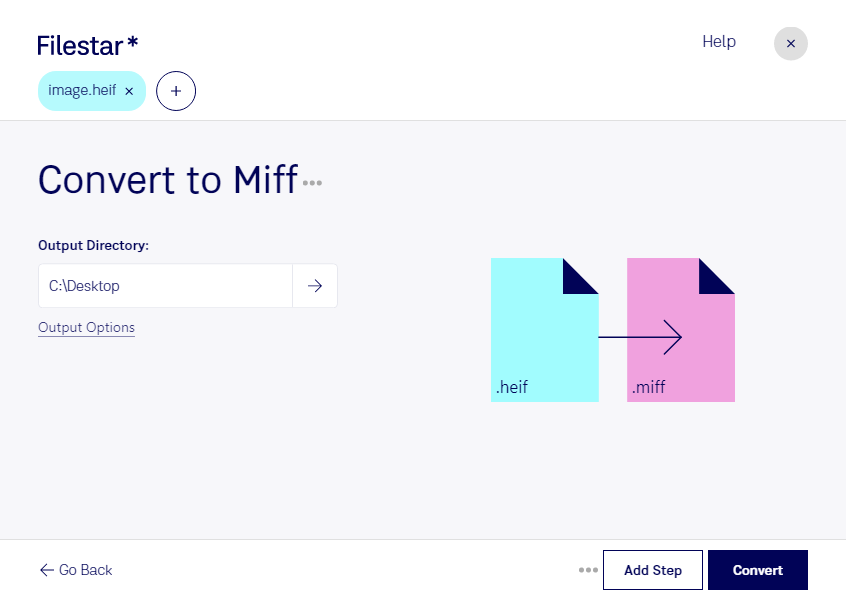
Wenn du heif in miff umwandeln möchtest, unterstützt dich Filestar direkt auf deinem Computer. Die Software läuft unter Windows und macOS und eignet sich sowohl für einzelne Bilder als auch für die Stapelverarbeitung größerer Bildbestände. So bereitest du deine Dateien für weitere Verarbeitungsschritte vor, ohne jedes Bild einzeln konvertieren zu müssen.
heif ist ein platzsparendes Rasterbildformat, das häufig für Smartphone-Fotos verwendet wird. miff ist ebenfalls ein Rasterbildformat und wird vor allem im ImageMagick-Umfeld eingesetzt. Während heif auf effiziente Speicherung ausgelegt ist, dient miff als Arbeitsformat für die Bildverarbeitung. Die Umwandlung ist deshalb besonders dann sinnvoll, wenn dein nächster Bearbeitungsschritt oder eine bestehende Verarbeitungskette miff-Dateien benötigt. Zusätzliche Bilddetails entstehen durch den Formatwechsel allerdings nicht.
In der professionellen Fotografie kann die Konvertierung helfen, Smartphone-Aufnahmen in einen ImageMagick-basierten Workflow zu übernehmen. Auch in Medienagenturen oder E-Commerce-Teams ist sie nützlich: Produktbilder lassen sich zunächst in ein passendes Arbeitsformat bringen, bevor automatisierte Verarbeitungsschritte wie Größenanpassungen oder Farbkorrekturen folgen. Mit der Stapelverarbeitung in Filestar erledigst du die Konvertierung mehrerer Dateien gemeinsam und reduzierst wiederkehrende Handarbeit.
Die Verarbeitung erfolgt lokal statt über einen Online-Konverter. Deine Bilder müssen dafür nicht auf fremde Server hochgeladen werden. Das reduziert Risiken durch die Übertragung und Speicherung bei zusätzlichen Dienstleistern – besonders bei unveröffentlichten Produktaufnahmen, Kundenfotos oder internem Bildmaterial. Für den Schutz der Dateien bleiben natürlich auch die Sicherheit deines Computers und deine Zugriffsrechte wichtig.
Du möchtest wissen, wie Filestar zu deinem Bildworkflow passt? Melde dich bei uns und beschreibe, welche Dateien und Verarbeitungsschritte du benötigst.