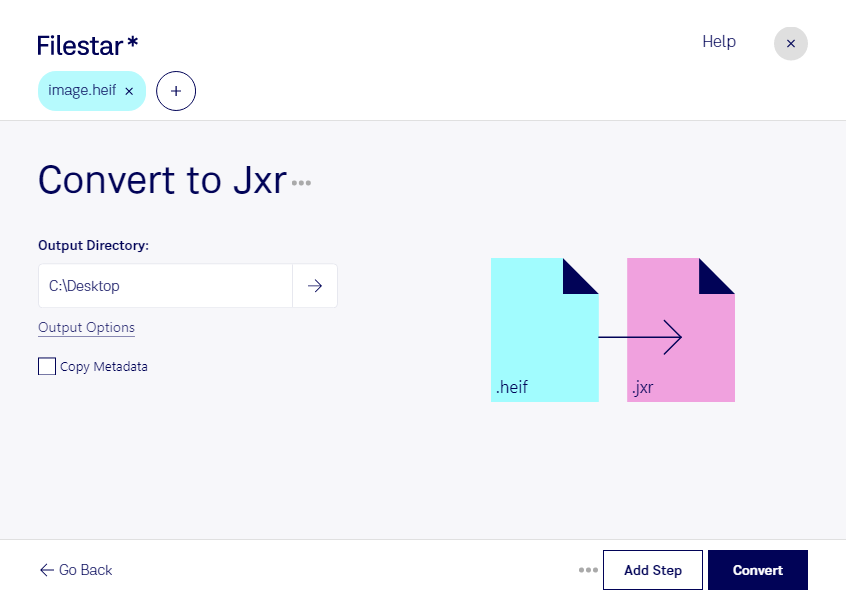
Wenn du Bilder im heif-Format für eine Anwendung benötigst, die jxr unterstützt, kannst du sie mit Filestar direkt auf deinem Computer umwandeln. Die Software läuft auf Windows und macOS und hilft dir, einzelne Aufnahmen oder ganze Bildbestände in das passende Format zu bringen.
heif steht für High Efficiency Image File und ist ein Rasterbildformat, das beispielsweise für Fotos auf modernen Mobilgeräten verwendet wird. Es ermöglicht eine platzsparende Speicherung bei hoher Bildqualität. Auch jxr, das JPEG-XR-Bildformat, speichert Rasterbilder und unterstützt unter anderem hohe Farbtiefen sowie effiziente Kompression. Eine Umwandlung ist sinnvoll, wenn dein Zielprogramm oder ein bestehender Arbeitsablauf ausdrücklich jxr benötigt. Prüfe vorab, ob die verwendete Anwendung dieses Format unterstützt.
Im professionellen Umfeld kann der Formatwechsel etwa für Fotografen nützlich sein, die heif-Aufnahmen für eine jxr-basierte Bildverarbeitung bereitstellen. Auch Medienagenturen oder Archivteams können damit Bilder an vorgegebene Formatstandards anpassen. Statt jede Datei einzeln zu bearbeiten, kannst du mit Filestar mehrere Bilder in einem Durchgang konvertieren. Das spart wiederkehrende Arbeit und erleichtert die Verarbeitung größerer Bildserien.
Filestar ist kein Online-Konverter: Die Umwandlung erfolgt lokal auf deinem Computer. Du musst deine Bilder dafür nicht an einen Cloud-Konvertierungsdienst hochladen. Dadurch vermeidest du zusätzliche Übertragungs- und Speicherorte bei Dritten und behältst mehr Kontrolle über vertrauliche Kundenaufnahmen, unveröffentlichte Produktbilder oder interne Dokumentationen. Gerade bei sensiblen Inhalten ist das ein wichtiger Vorteil gegenüber der Verarbeitung in der Cloud.
Du möchtest wissen, wie Filestar in deinen Bildworkflow passt oder wie du größere Mengen heif-Dateien in jxr umwandelst? Nimm Kontakt mit uns auf und beschreibe uns deine Anforderungen.