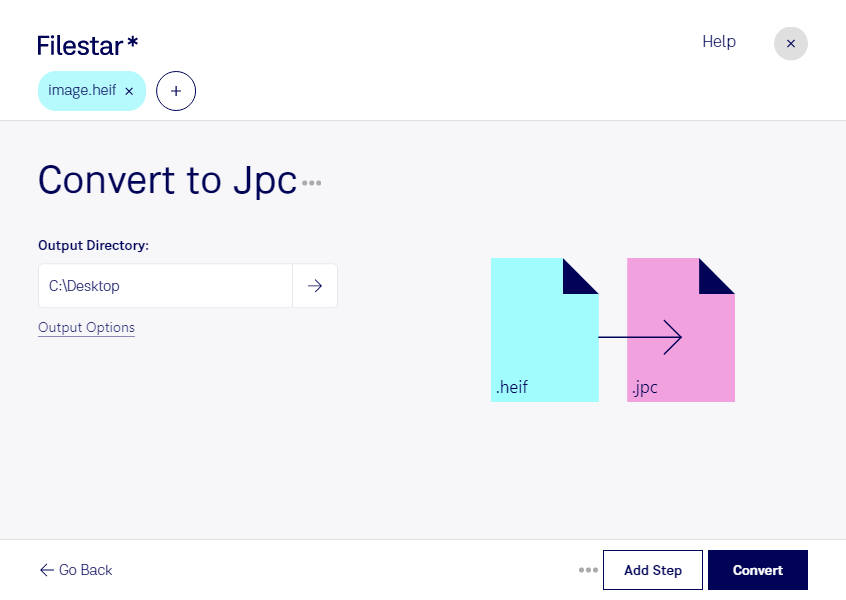
Du möchtest heif in jpc umwandeln, um deine Bilder in einem JPEG-2000-Workflow weiterzuverarbeiten? Mit Filestar konvertierst du einzelne Aufnahmen oder ganze Bildbestände direkt auf deinem Computer. Die Software läuft auf Windows und macOS und unterstützt die Stapelverarbeitung – praktisch, wenn du viele Dateien in dasselbe Zielformat übertragen möchtest.
heif steht für High Efficiency Image File und ermöglicht eine platzsparende Speicherung von Rasterbildern. Das Format begegnet dir häufig bei Aufnahmen moderner Smartphones. Eine jpc-Datei enthält dagegen den komprimierten Bilddatenstrom eines JPEG-2000-Bildes. Sie ist nicht mit einem gewöhnlichen jpg gleichzusetzen und eignet sich für Anwendungen, die ausdrücklich JPEG-2000-Codestreams verarbeiten. Prüfe deshalb vor der Konvertierung, welches Format deine Zielsoftware erwartet.
Die Umwandlung kann beispielsweise in der professionellen Bildverarbeitung, in Digitalisierungsprojekten oder bei der technischen Vorbereitung von Bildarchiven hilfreich sein. Fotografen können Smartphone-Aufnahmen für spezialisierte Verarbeitungssysteme bereitstellen; Mitarbeitende in Archiven können angelieferte Bilder an bestehende Abläufe anpassen. Mit der Stapelverarbeitung musst du nicht jede Datei einzeln konvertieren. Das spart wiederkehrende Arbeit, besonders bei umfangreichen Bildserien. Die tatsächlich erreichbare Bildqualität hängt dabei vom Ausgangsmaterial und den verwendeten Kompressionseinstellungen ab.
Filestar ist eine Desktop-Software, kein Online-Konverter. Die Umwandlung erfolgt lokal: Deine Bilder müssen dafür nicht auf einen Cloud-Dienst hochgeladen werden. Das reduziert die Weitergabe sensibler Inhalte an externe Anbieter und hilft dir, die Kontrolle über Kundenaufnahmen, unveröffentlichte Motive oder interne Bildbestände zu behalten. Gerade im beruflichen Umfeld ist das ein wichtiger Vorteil für vertrauliche Arbeitsabläufe.
Du möchtest klären, ob Filestar zu deinem Bildverarbeitungsprozess passt? Melde dich bei uns und beschreibe deinen Anwendungsfall.