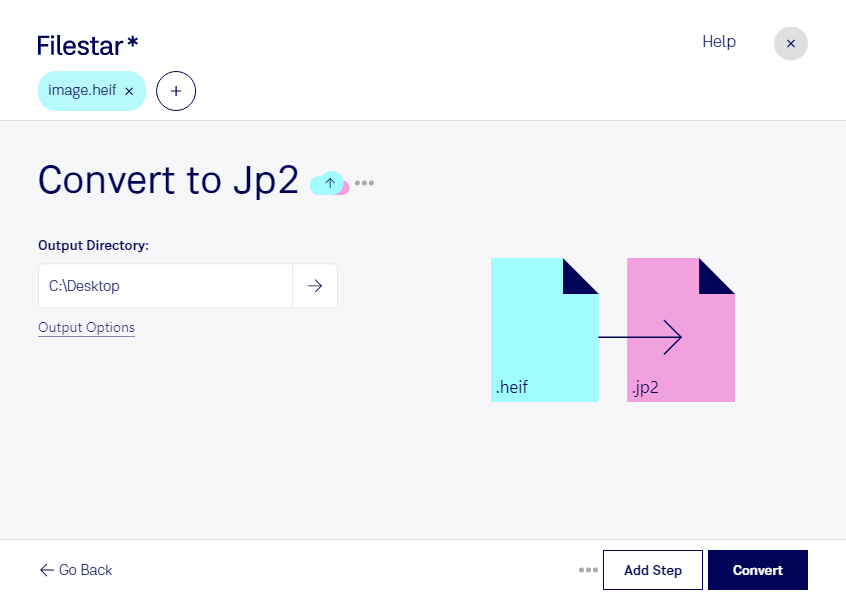
Du möchtest HEIF-Aufnahmen für einen Workflow nutzen, der JPEG 2000 voraussetzt? Mit Filestar kannst du heif in jp2 umwandeln und einzelne Bilder oder ganze Bildserien auf deinem Computer verarbeiten. Die Software läuft auf Windows und macOS und erleichtert dir wiederkehrende Konvertierungsaufgaben.
HEIF steht für High Efficiency Image File und speichert Rasterbilder besonders platzsparend. Das Format begegnet dir häufig bei Aufnahmen moderner Smartphones. JP2 ist ein JPEG-2000-Core-Bild und ebenfalls ein Rasterbildformat. Es nutzt Wavelet-Komprimierung und unterstützt grundsätzlich sowohl verlustfreie als auch verlustbehaftete Speicherung. Die Umwandlung ist sinnvoll, wenn deine Zielanwendung JP2 unterstützt oder dieses Format ausdrücklich verlangt. Bereits verlorene Bildinformationen werden dadurch allerdings nicht wiederhergestellt.
Im professionellen Umfeld kann die Konvertierung beispielsweise für Archive, Bibliotheken und Museen hilfreich sein, deren Digitalisierungsprozesse auf JPEG 2000 ausgelegt sind. Auch in der Reprografie oder bei spezialisierten Bilddatenbanken lassen sich Smartphone-Aufnahmen so in bestehende Abläufe integrieren. Prüfe vorab, welche Anforderungen dein Zielsystem an Auflösung, Farbraum und Komprimierung stellt.
Mit der Stapelverarbeitung von Filestar musst du nicht jede Datei einzeln umwandeln. Du kannst mehrere HEIF-Dateien gemeinsam verarbeiten – praktisch für umfangreiche Fotosammlungen, Projektdokumentationen oder regelmäßig eingehende Bildbestände.
Die lokale Verarbeitung bietet dir zudem mehr Kontrolle über vertrauliche Inhalte: Deine Bilder müssen für die Konvertierung nicht auf einen fremden Cloud-Server hochgeladen werden. Das reduziert die Weitergabe sensibler Kundenaufnahmen, interner Dokumentationen oder personenbezogener Bilddaten an externe Dienste.
Du möchtest klären, ob Filestar zu deinem Bildworkflow passt? Melde dich bei uns und beschreibe deine Anforderungen.