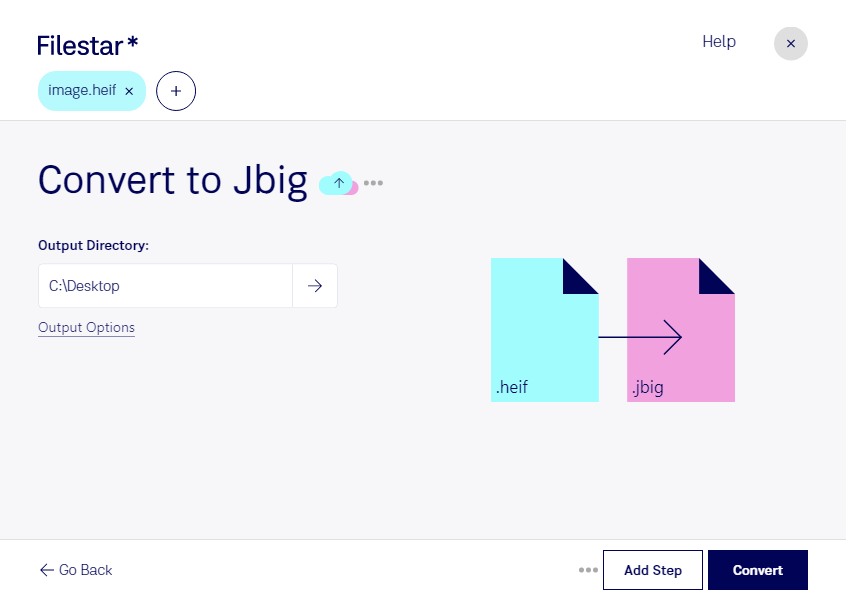
Wenn du HEIF-Bilder für einen Workflow mit binären Rasterbildern benötigst, kannst du mit Filestar heif in jbig umwandeln. Die Software läuft auf Windows und macOS und verarbeitet deine Dateien lokal auf deinem Computer.
HEIF steht für High Efficiency Image File und wird häufig für platzsparend gespeicherte Fotos genutzt. JBIG ist dagegen auf die verlustfreie Komprimierung binärer Bilddaten ausgelegt, also auf Bilder mit schwarzen und weißen Pixeln ohne Graustufen. Die Umwandlung eignet sich deshalb vor allem für kontrastreiche Dokumentaufnahmen, nicht für die originalgetreue Wiedergabe farbiger Fotos. Farben und feine Tonwertabstufungen bleiben beim Wechsel in eine binäre Darstellung nicht erhalten.
Im professionellen Einsatz kann das beispielsweise für die Dokumentenarchivierung, in Scan-Dienstleistungsbetrieben oder bei der Vorbereitung von Vorlagen für faxbasierte Systeme sinnvoll sein. Fotografierte Formulare, Belege oder Textseiten lassen sich so für Anwendungen aufbereiten, die JBIG unterstützen. Prüfe dabei besonders kleine Schrift und feine Linien: Die verlustfreie Komprimierung des binären Ergebnisses bedeutet nicht, dass sämtliche Details des HEIF-Originals erhalten bleiben.
Mit der Stapelverarbeitung von Filestar kannst du mehrere Dateien in einem Durchgang umwandeln, statt jedes Bild einzeln zu bearbeiten. Das spart wiederkehrende Handgriffe und erleichtert die Verarbeitung größerer Dokumentbestände. Teste zunächst einige typische Dateien, um Lesbarkeit und Eignung für dein Zielsystem zu beurteilen.
Die lokale Verarbeitung ist gerade bei vertraulichen Unterlagen ein Vorteil: Für die Konvertierung müssen deine Bilder nicht an einen Cloud-Konvertierungsdienst übertragen werden. Dadurch reduzierst du die Weitergabe sensibler Inhalte an Dritte und behältst die Kontrolle über deren Ablage. Der Schutz deines Computers und passende Zugriffsrechte bleiben dennoch wichtig.
Du möchtest klären, ob HEIF zu JBIG für deine Dokumente und Arbeitsabläufe passt? Kontaktiere uns mit deinen Anforderungen an Filestar.