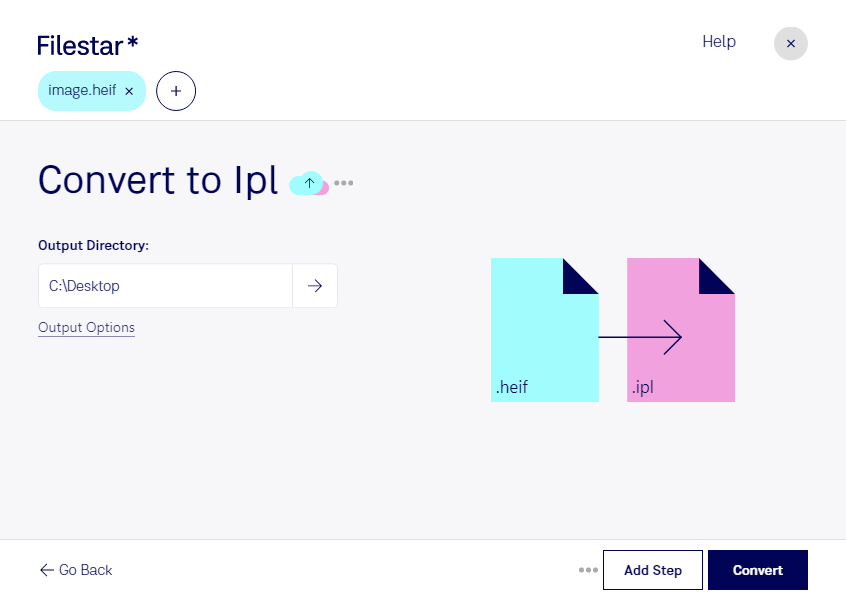
Wenn du heif in ipl umwandeln möchtest, unterstützt dich Filestar bei der Vorbereitung deiner Bilddateien für spezialisierte Arbeitsabläufe. Du verarbeitest deine Dateien direkt auf deinem Computer und kannst mehrere Bilder gemeinsam konvertieren, statt jedes einzeln zu bearbeiten.
heif steht für High Efficiency Image File und ist ein Rasterbildformat, das hochwertige Aufnahmen platzsparend speichert. Das Zielformat ipl, eine IPL-Bildsequenz, wird dem 3D-Bereich zugeordnet. Die Umwandlung kann sinnvoll sein, wenn dein nachgelagerter Workflow dieses Format benötigt. Wichtig dabei: Ein Formatwechsel erzeugt aus einem zweidimensionalen Foto nicht automatisch ein dreidimensionales Modell.
Für Fachleute in der Bildverarbeitung, technischen Visualisierung oder 3D-Produktion kann die Konvertierung ein vorbereitender Arbeitsschritt sein. Beispielsweise lassen sich HEIF-Aufnahmen für eine Verarbeitungskette bereitstellen, die IPL-Bildsequenzen erwartet. Prüfe vorab, welche Anforderungen deine Zielanwendung an Bildabmessungen, Farbtiefe und Sequenzaufbau stellt.
Filestar läuft auf Windows und macOS. Mit der Stapelverarbeitung kannst du mehrere Dateien in einem Durchgang umwandeln. Das spart wiederkehrende Handgriffe und erleichtert die Bearbeitung umfangreicher Bildbestände. Gerade bei neuen Arbeitsabläufen empfiehlt sich zunächst eine Testkonvertierung, um das Ergebnis in deiner Zielsoftware zu kontrollieren.
Die lokale Verarbeitung ist besonders bei vertraulichen Aufnahmen ein Vorteil: Für die Konvertierung müssen deine Bilddateien nicht auf einen externen Verarbeitungsserver hochgeladen werden. So reduzierst du die Weitergabe sensibler Daten und behältst die Kontrolle über Speicherort und Zugriffsrechte. Der Schutz deines Computers bleibt dabei weiterhin wichtig.
Du möchtest klären, ob die Umwandlung für deinen konkreten Workflow geeignet ist? Kontaktiere uns und beschreibe deine Ausgangsdateien sowie die Anforderungen deiner Zielanwendung.