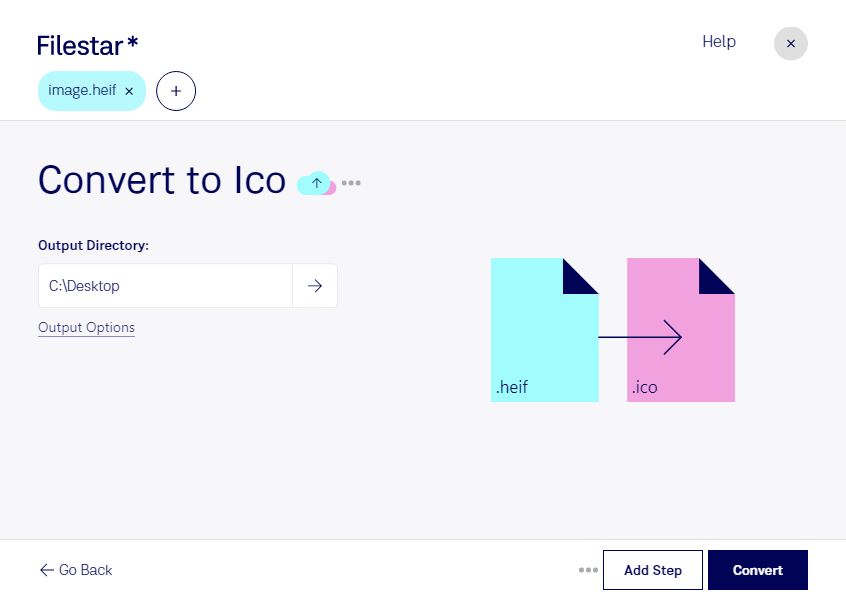
Wenn du ein Bild im heif-Format als Windows-Symbol verwenden möchtest, brauchst du ein passendes Zielformat. Mit Filestar kannst du heif in ico umwandeln und deine Bilddateien für diesen Einsatzzweck vorbereiten. Die Software läuft auf Windows und macOS und verarbeitet deine Dateien lokal auf deinem Computer.
Das heif-Format (High Efficiency Image File) speichert Rasterbilder platzsparend bei hoher Bildqualität und kommt häufig bei Smartphone-Aufnahmen zum Einsatz. Eine ico-Datei ist dagegen eine Windows-Symboldatei: Sie enthält ebenfalls Rasterbilder und kann mehrere Bildgrößen in einer Datei bündeln. Das ist hilfreich, damit Symbole in unterschiedlichen Ansichten passend dargestellt werden können. Für ein gut erkennbares Icon eignen sich klare Motive mit wenigen Details und einem möglichst quadratischen Bildausschnitt.
Die Umwandlung ist beispielsweise für Softwareentwickler nützlich, die Anwendungssymbole aus vorhandenen Bildvorlagen erstellen möchten. Grafikdesigner können heif-Motive für Windows-Projekte aufbereiten, während IT-Teams einheitliche Symbole für interne Verknüpfungen vorbereiten können.
Wenn du mehrere Motive verarbeiten möchtest, musst du nicht jede Datei einzeln umwandeln. Mit der Stapelverarbeitung von Filestar lassen sich mehrere heif-Dateien in einem Arbeitsgang in ico konvertieren. Das spart wiederkehrende Arbeit und erleichtert die Vorbereitung größerer Bildbestände.
Gerade bei unveröffentlichten Entwürfen, Kundenmaterial oder internen Projektdateien ist die lokale Verarbeitung ein Vorteil: Deine Bilder müssen für die Konvertierung nicht auf einen externen Cloud-Server hochgeladen werden. Dadurch vermeidest du eine zusätzliche Datenweitergabe und behältst die Kontrolle über Speicherung und Zugriff auf deinem Rechner.
Du möchtest Filestar für deine Icon-Projekte oder wiederkehrende Konvertierungen einsetzen? Melde dich bei uns, wenn du Fragen zum passenden Abonnement oder zu deinem Arbeitsablauf hast.