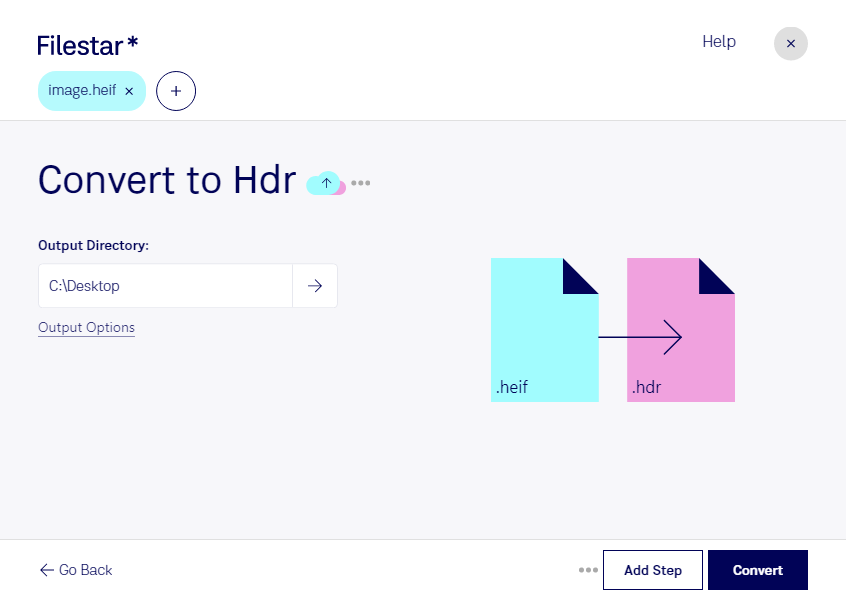
Wenn du heif in hdr umwandeln möchtest, unterstützt dich Filestar bei der Vorbereitung deiner Bilder für spezialisierte Bildbearbeitungs- und Visualisierungsprogramme. Die Software läuft auf Windows und macOS und verarbeitet deine Dateien lokal auf deinem Computer.
heif steht für High Efficiency Image File und ist ein platzsparendes Rasterbildformat, das häufig bei Smartphone-Aufnahmen zum Einsatz kommt. hdr ist ebenfalls ein Rasterbildformat und kann einen hohen Dynamikumfang speichern. Die Umwandlung ist sinnvoll, wenn deine nächste Anwendung hdr-Dateien benötigt. Wichtig dabei: Ein Formatwechsel allein erzeugt keine zusätzlichen Bildinformationen. Wie viel Zeichnung in hellen und dunklen Bereichen erhalten bleibt, hängt vom Ausgangsbild und der Verarbeitung ab.
Für Fotografen und Bildbearbeiter kann die Konvertierung helfen, heif-Aufnahmen in einen Workflow mit hdr-Dateien einzubinden. In der Architekturvisualisierung oder im 3D-Design lassen sich geeignete Bilder beispielsweise für die weitere Bearbeitung von Hintergründen oder Umgebungsdarstellungen vorbereiten. Eine einzelne Smartphone-Aufnahme wird durch die Konvertierung allerdings nicht automatisch zu einer vollständigen HDR-Lichtumgebung.
Mit der Stapelverarbeitung von Filestar musst du nicht jede Datei einzeln umwandeln. Du kannst mehrere heif-Dateien gemeinsam verarbeiten und reduzierst dadurch wiederkehrende Arbeitsschritte. Das ist besonders praktisch, wenn du ganze Bildserien für ein Projekt in einem einheitlichen Zielformat bereitstellen möchtest.
Die lokale Verarbeitung bietet zudem einen Datenschutzvorteil gegenüber Cloud-Konvertern: Deine Bilder müssen für die Umwandlung nicht auf fremde Server hochgeladen werden. So vermeidest du eine zusätzliche Weitergabe sensibler Kundenaufnahmen, unveröffentlichter Produktbilder oder interner Projektmaterialien. Die Sicherheit deiner Dateien bleibt dabei auch von den Zugriffsrechten und Schutzmaßnahmen auf deinem Computer abhängig.
Du möchtest wissen, ob Filestar zu deinen Bilddateien und deinem Arbeitsablauf passt? Kontaktiere uns mit deinen Anforderungen – wir helfen dir bei der Auswahl der passenden Verarbeitung.