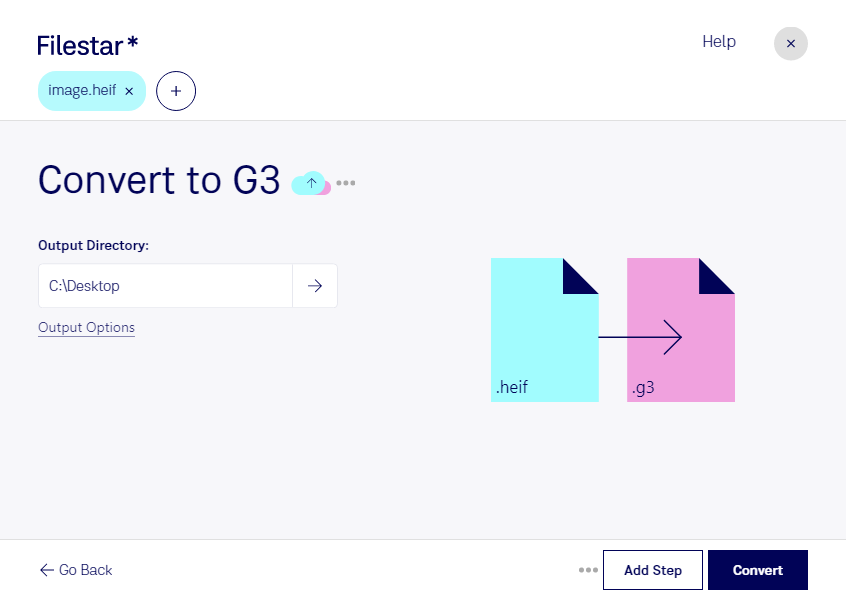
Wenn du ein Foto oder einen abfotografierten Beleg für einen faxbasierten Arbeitsablauf vorbereiten möchtest, kannst du mit Filestar heif in g3 umwandeln. Die Software läuft auf Windows und macOS und verarbeitet deine Dateien direkt auf deinem Computer.
heif steht für High Efficiency Image File und ist ein Rasterbildformat, das Bilder platzsparend speichert. g3 bezeichnet ein CCITT-Gruppe-3-Faxbild: ein Format für Schwarz-Weiß-Bilddaten, das auf die Anforderungen klassischer Faxtechnik zugeschnitten ist. Bei der Umwandlung gehen Farbinformationen verloren. Besonders geeignet sind daher kontrastreiche Dokumentaufnahmen mit gut lesbarer Schrift; bei Fotos können feine Details und Farbverläufe verloren gehen.
Praktisch ist die Konvertierung beispielsweise in Arztpraxen, Kanzleien oder Verwaltungsstellen, die Dokumente für bestehende Faxsysteme aufbereiten müssen. Auch in der Logistik können mit dem Smartphone aufgenommene Lieferbelege als Ausgangsmaterial dienen. Prüfe vorab, ob dein Zielsystem g3-Dateien unterstützt und welche Vorgaben es für Auflösung und Bildgröße macht.
Mit der Stapelverarbeitung von Filestar musst du nicht jedes Bild einzeln umwandeln. Du kannst mehrere heif-Dateien auswählen und gemeinsam in g3 konvertieren. Das spart wiederkehrende Arbeit, etwa wenn du regelmäßig ganze Sammlungen von Belegen oder Formularaufnahmen vorbereitest. Für die Umwandlung wählst du den passenden skill in Filestar.
Die lokale Verarbeitung ist besonders bei sensiblen Unterlagen ein Vorteil: Deine Dateien müssen für die Konvertierung nicht an einen Cloud-Dienst hochgeladen werden. Damit entfällt eine zusätzliche Übertragung und Verarbeitung durch einen externen Anbieter. Die Sicherheit hängt weiterhin vom Schutz deines Computers und deinen Zugriffsrechten ab – du behältst jedoch die Kontrolle über Speicherort und Weitergabe.
Du möchtest klären, ob Filestar zu deinem Fax-Workflow passt? Kontaktiere uns mit deinen Anforderungen an die heif-zu-g3-Konvertierung.