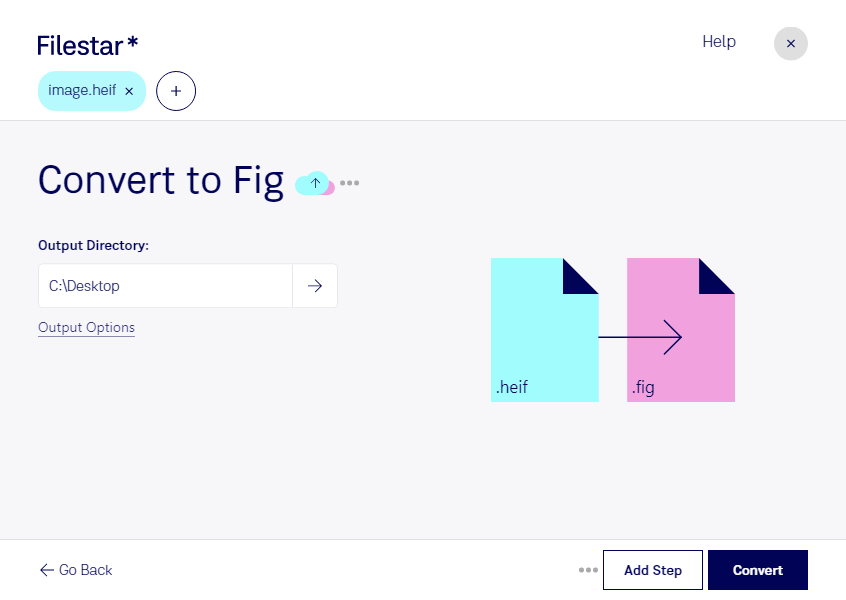
Wenn du heif in fig umwandeln möchtest, wechselst du zwischen zwei unterschiedlichen Bildformaten: heif (High Efficiency Image File) speichert Rasterbilder platzsparend, während fig das Vektorbildformat von XFig ist. Mit Filestar kannst du deine Dateien lokal auf Windows oder macOS verarbeiten und für den nächsten Schritt in deinem Grafikworkflow vorbereiten.
Das ist beispielsweise interessant, wenn du als Ingenieur, wissenschaftlicher Mitarbeiter oder technischer Illustrator fotografisches Ausgangsmaterial für die Arbeit mit XFig benötigst. Aufnahmen von Bauteilen, Versuchsaufbauten oder räumlichen Situationen können als Grundlage für technische Darstellungen dienen. Gemeint ist hier das XFig-Dateiformat, nicht das Dateiformat von Figma.
Wichtig für deine Planung: Ein Formatwechsel macht aus den Pixeln eines Fotos nicht automatisch sauber nachgezeichnete, einzeln bearbeitbare Vektorobjekte. Wenn du skalierbare Konturen oder editierbare Formen benötigst, solltest du prüfen, ob zusätzlich eine Vektorisierung beziehungsweise manuelle Nachbearbeitung erforderlich ist. So kannst du besser einschätzen, ob das Ergebnis zu deinem Projekt passt.
Für umfangreiche Bildbestände bietet Filestar die Verarbeitung mehrerer Dateien in einem Durchgang. Statt jede Aufnahme einzeln umzuwandeln, bearbeitest du zusammengehörige Dateien gesammelt. Das spart wiederkehrende Handgriffe, etwa bei Bildserien aus einer technischen Dokumentation.
Filestar ist eine Desktop-Anwendung und kein Online-Konverter. Bei der lokalen Verarbeitung müssen deine Bilddateien nicht zur Konvertierung auf einen fremden Server hochgeladen werden. Gerade bei unveröffentlichten Produktaufnahmen, Kundendaten oder vertraulichen Forschungsbildern reduziert das die Weitergabe sensibler Inhalte an externe Dienste. Die Sicherheit deines Computers und deine internen Datenschutzvorgaben bleiben dabei weiterhin wichtig.
Du möchtest klären, ob die Umwandlung für deine XFig-Dateien und deinen Arbeitsablauf geeignet ist? Melde dich bei uns und beschreibe, welches Ergebnis du benötigst.