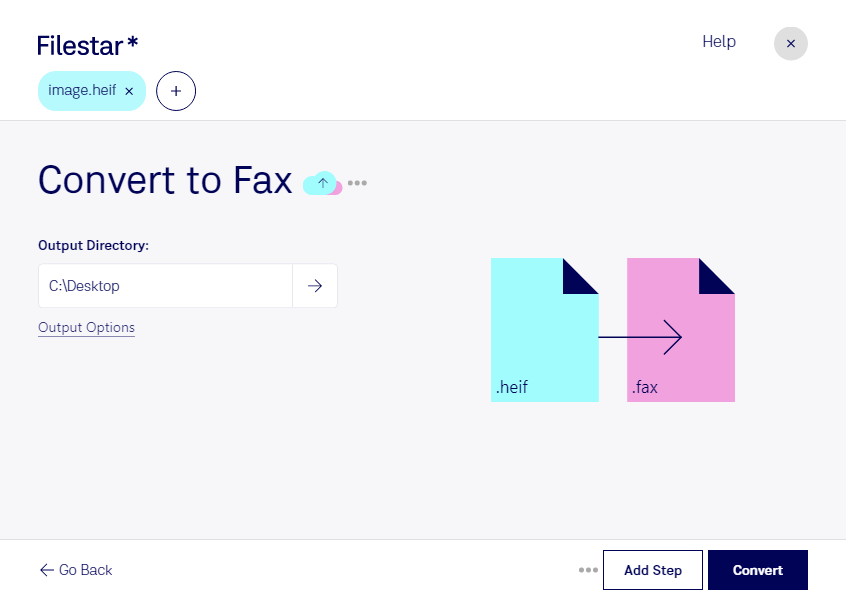
Wenn du heif in fax umwandeln möchtest, unterstützt dich Filestar bei der Vorbereitung deiner Bilder für faxbasierte Arbeitsabläufe. Du konvertierst das Rasterbildformat High Efficiency Image File in das Format Gruppe-3-FAX – direkt auf deinem Computer, unter Windows oder macOS.
Das ist beispielsweise hilfreich, wenn du fotografierte Unterlagen für ältere Fachanwendungen oder Faxsysteme aufbereiten musst. In Arztpraxen können das abfotografierte Formulare sein, in Kanzleien unterschriebene Dokumente und in Logistikunternehmen Lieferbelege. Voraussetzung ist, dass die eingesetzte Anwendung Dateien im Format fax unterstützt. Die Umwandlung erstellt eine Datei; sie ersetzt nicht den eigentlichen Faxversand.
Mit Filestar kannst du auch mehrere heif-Dateien in einem Durchgang konvertieren. Statt jedes Bild einzeln zu bearbeiten, verarbeitest du einen ganzen Stapel mit demselben skill. Das spart wiederkehrende Arbeit und erleichtert die einheitliche Aufbereitung größerer Dokumentenmengen.
Bei der Konvertierung solltest du die Eigenschaften des Zielformats berücksichtigen: Gruppe-3-FAX ist für Schwarz-Weiß-Darstellungen ausgelegt. Farbinformationen gehen verloren, und feine Bilddetails oder schwache Kontraste können schlechter erkennbar werden. Prüfe deshalb besonders bei kleinen Schriftgrößen, Stempeln und Unterschriften, ob das Ergebnis gut lesbar ist und den Anforderungen deines Zielsystems entspricht.
Die lokale Verarbeitung bietet dir außerdem mehr Kontrolle über vertrauliche Inhalte. Deine Dokumente müssen für die Umwandlung nicht auf einen externen Konvertierungsserver hochgeladen werden. Dadurch entfällt ein zusätzlicher Übertragungs- und Speicherort – ein wichtiger Vorteil bei personenbezogenen Daten oder internen Geschäftsunterlagen. Die Sicherheit deines Computers und deine eigenen Datenschutzvorgaben bleiben dabei entscheidend.
Du möchtest klären, ob Filestar zu deinem Dokumentenprozess passt? Kontaktiere uns und beschreibe deine Dateien sowie die Anforderungen deines Zielsystems.