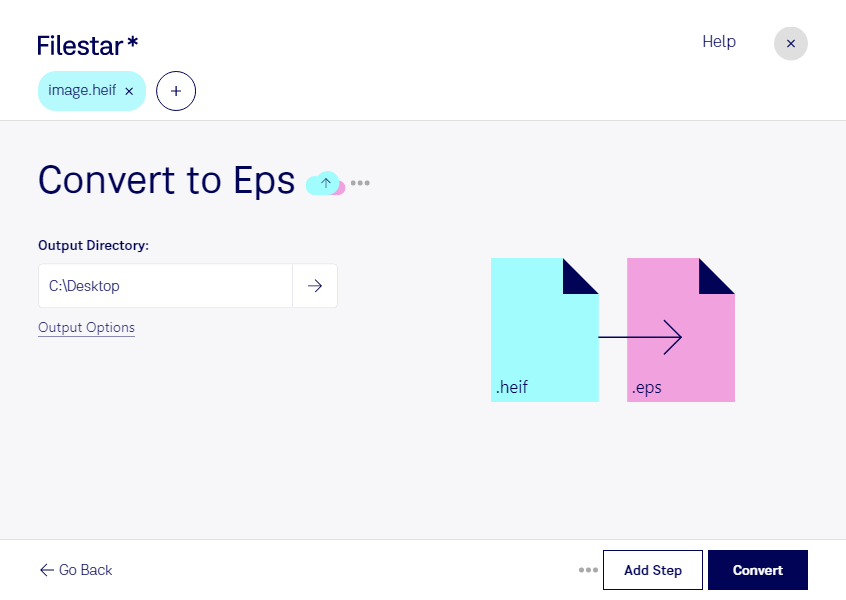
Du möchtest Fotos im heif-Format für einen Grafik- oder Druckworkflow bereitstellen, der eps-Dateien verlangt? Mit Filestar kannst du heif in eps umwandeln und deine Bilder für die Weiterverarbeitung in kompatiblen Anwendungen vorbereiten. Die Software läuft auf Windows und macOS und verarbeitet die Dateien lokal auf deinem Computer.
heif steht für High Efficiency Image File und speichert Rasterbilder effizient bei hoher Bildqualität. eps ist eine Encapsulated-PostScript-Datei und wird als Vektorbildformat eingeordnet, kann jedoch auch eingebettete Rasterbilder enthalten. Wichtig für deine Planung: Durch die Umwandlung eines heif-Fotos in eps entstehen nicht automatisch editierbare Vektorpfade. Das Bild bleibt rasterbasiert; seine Auflösung ist deshalb weiterhin entscheidend für die Qualität bei Vergrößerungen und im Druck.
Die Konvertierung kann beispielsweise Grafikdesignern helfen, Smartphone-Fotos in bestehende Layouts einzubinden. Auch in Werbeagenturen oder der Druckvorstufe ist sie nützlich, wenn Kunden Bildmaterial als heif liefern, der vereinbarte Produktionsablauf aber eps voraussetzt. Prüfe dabei, ob deine Zielanwendung eingebettete Rasterbilder in eps unterstützt und ob die Bildauflösung für das geplante Ausgabeformat ausreicht.
Für größere Bildbestände musst du nicht jede Datei einzeln bearbeiten. Mit der Stapelverarbeitung von Filestar kannst du mehrere heif-Dateien in einem Arbeitsgang konvertieren. Das reduziert wiederkehrende Handgriffe und erleichtert die Vorbereitung zusammengehöriger Bildserien.
Die lokale Verarbeitung ist besonders bei vertraulichen Kundenfotos, unveröffentlichten Kampagnenmotiven oder personenbezogenen Aufnahmen sinnvoll. Deine Dateien müssen für die Konvertierung nicht auf einen externen Konvertierungsserver hochgeladen werden. Dadurch vermeidest du zusätzliche Übertragungs- und Speicherungsrisiken bei Drittanbietern und behältst die Kontrolle über deine Originaldateien und Ergebnisse.
Du möchtest klären, ob die Umwandlung für deinen Grafik- oder Druckworkflow geeignet ist? Melde dich bei uns und beschreibe deine Anforderungen.