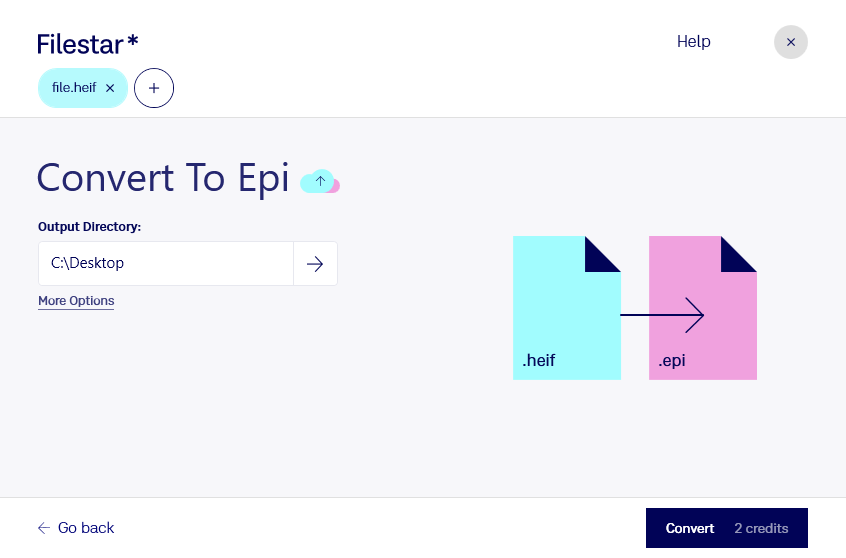
Wenn du HEIF-Aufnahmen für einen PostScript-basierten Gestaltungs- oder Druckworkflow benötigst, kannst du sie mit Filestar in EPI umwandeln. Die Desktop-Software läuft auf Windows und macOS und verarbeitet deine Dateien lokal auf deinem Computer.
HEIF steht für High Efficiency Image File und speichert Rasterbilder platzsparend. EPI ist ein Adobe-Encapsulated-PostScript-Austauschformat und gehört zu den Vektorbildformaten. Wichtig für deine Planung: Durch die Konvertierung wird ein Foto nicht automatisch zu einer frei skalierbaren Vektorgrafik. Die Bilddaten bleiben rasterbasiert und werden in das Zielformat eingebettet. Für hochwertige Druckergebnisse ist deshalb weiterhin die Auflösung des Ausgangsbildes entscheidend.
Das Umwandeln von heif in epi kann beispielsweise für Grafikdesigner, Mediengestalter und Mitarbeitende in der Druckvorstufe sinnvoll sein. Erhältst du Produktfotos oder andere Aufnahmen im HEIF-Format, kannst du sie für einen Workflow aufbereiten, der EPI-Dateien voraussetzt. Prüfe dabei, ob deine Layoutsoftware oder der empfangende Druckdienstleister dieses Format unterstützt.
Mit der Stapelverarbeitung in Filestar musst du nicht jedes Bild einzeln konvertieren. Du kannst mehrere Dateien auswählen und die passende Konvertierung auf den gesamten Stapel anwenden. Das spart wiederkehrende Arbeit, etwa bei umfangreichen Bildserien für Kataloge, Broschüren oder Kundenprojekte.
Die lokale Verarbeitung ist besonders bei vertraulichen Motiven ein Vorteil: Für die Konvertierung müssen deine Bilder nicht auf einen fremden Server hochgeladen werden. So reduzierst du die Weitergabe sensibler Kunden- und Projektdaten an externe Dienste und behältst die Kontrolle über die gespeicherten Dateien. Zugriffsrechte und die Absicherung deines Computers bleiben dabei wichtig.
Du möchtest wissen, ob Filestar zu deinem HEIF-zu-EPI-Workflow passt? Kontaktiere uns mit deinen Anforderungen und Fragen zur Verarbeitung.