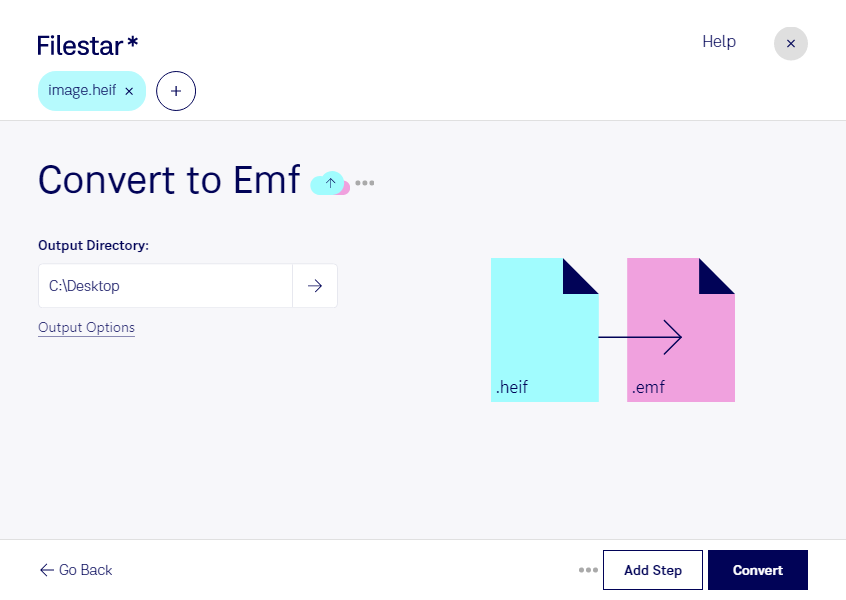
Wenn du heif in emf umwandeln möchtest, hilft dir Filestar dabei, moderne Bilddateien für Windows-orientierte Dokumentenabläufe aufzubereiten. Du verarbeitest deine Dateien direkt auf deinem Computer und kannst auch mehrere Bilder in einem Durchgang konvertieren. Filestar läuft auf Windows und macOS.
Das Format heif (High Efficiency Image File) speichert Rasterbilder platzsparend und wird häufig für Smartphone-Fotos verwendet. emf (Erweiterte Windows-Metadatei) ist dagegen ein Metadateiformat, das Vektorgrafiken und eingebettete Rasterbilder enthalten kann. Wichtig für deine Entscheidung: Durch die Konvertierung wird ein Foto nicht automatisch zu einer frei skalierbaren Vektorgrafik. Seine Bildinformationen bleiben rasterbasiert, auch wenn sie anschließend in einer emf-Datei vorliegen.
Das kann beispielsweise im Büroalltag sinnvoll sein, wenn du Produktfotos oder Aufnahmen für Berichte in Microsoft Word vorbereitest und dein Dokumentenworkflow emf vorsieht. Auch in der technischen Dokumentation lassen sich heif-Fotos von Bauteilen oder Anlagen für Anwendungen aufbereiten, die emf akzeptieren, aber heif nicht direkt unterstützen. Prüfe dabei, ob deine Zielanwendung eingebettete Rasterbilder im emf-Format wie gewünscht darstellt.
Bei umfangreichen Bildbeständen spart die Stapelverarbeitung wiederkehrende Arbeit: Statt jede Datei einzeln umzuwandeln, verarbeitest du mehrere ausgewählte Dateien gemeinsam. Das erleichtert etwa die Vorbereitung einer ganzen Serie von Produkt- oder Projektdokumentationen.
Filestar ist kein Online-Konverter. Die lokale Verarbeitung vermeidet den Upload deiner Bilder zu einem Cloud-Dienst und reduziert damit die Weitergabe an externe Systeme. Gerade bei vertraulichen Kundenaufnahmen, internen Projektbildern oder personenbezogenen Inhalten behältst du so mehr Kontrolle über deine Dateien. Der Schutz hängt weiterhin von der Sicherheit deines Computers und deinen Zugriffsrechten ab.
Du möchtest wissen, ob die Umwandlung für deine Dateien und deine Zielanwendung passt? Melde dich bei uns – wir helfen dir, den passenden Ablauf mit Filestar zu finden.