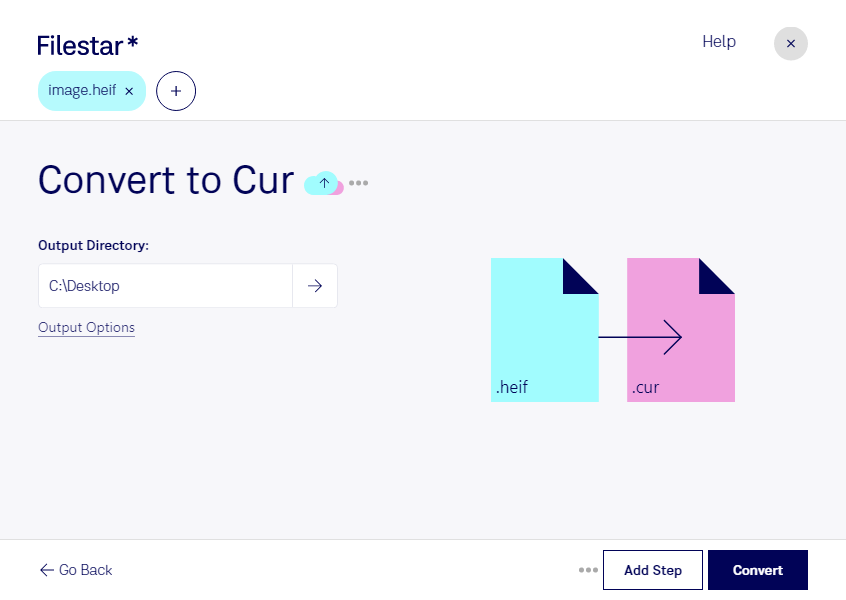
Du möchtest aus einem heif-Bild einen individuellen Windows-Cursor erstellen? Mit Filestar kannst du heif in cur umwandeln und deine Bildvorlagen für eigene Mauszeiger nutzen. Die Software läuft auf Windows und macOS. So kannst du Cursor-Dateien auch auf einem Mac vorbereiten, wenn das Ergebnis später unter Windows eingesetzt werden soll.
heif steht für High Efficiency Image File und ist ein platzsparendes Rasterbildformat, das häufig für Fotos verwendet wird. cur ist dagegen ein Windows-Cursor-Format: Es speichert die Darstellung eines Mauszeigers und dessen aktiven Punkt, den sogenannten Hotspot. Dieser legt fest, an welcher Stelle ein Klick ausgelöst wird. Für einen gut erkennbaren Cursor eignen sich einfache Motive mit klaren Konturen besser als detailreiche Fotos. Achte deshalb bei deiner Vorlage auf einen passenden Bildausschnitt und prüfe das Ergebnis in der vorgesehenen Windows-Anwendung.
Die Umwandlung ist besonders in der Softwareentwicklung und im UI-Design hilfreich. Entwickler können beispielsweise eigene Cursor für Desktop-Anwendungen vorbereiten. Designer können verschiedene Mauszeiger für interaktive Prototypen oder individuell gestaltete Windows-Oberflächen erstellen. Liegen deine Ausgangsbilder als heif vor, macht die Konvertierung sie für diese Zwecke nutzbar.
Mit der Stapelverarbeitung von Filestar musst du nicht jede Datei einzeln umwandeln. Du kannst mehrere heif-Dateien gemeinsam verarbeiten – praktisch, wenn du unterschiedliche Motive oder Varianten für ein Projekt vorbereitest. Das reduziert wiederkehrende Arbeitsschritte und erleichtert die Verarbeitung größerer Dateisammlungen.
Die Konvertierung erfolgt lokal auf deinem Computer statt über einen Online-Konverter. Deine Bildvorlagen müssen dafür nicht auf fremde Server hochgeladen werden. Gerade bei unveröffentlichten Designs, internen Projektdateien oder Kundenmaterial verringert das die Risiken einer externen Datenübertragung und gibt dir mehr Kontrolle über deine Dateien.
Du möchtest klären, ob Filestar zu deinem Workflow für Windows-Cursor passt? Kontaktiere uns mit deinen Anforderungen und Fragen zur Verarbeitung deiner heif-Dateien.